Router TL-WR841ND en modo repetidor con OpenWrt

En un artículo anterior, explicaba cómo revivir este cacharro en caso de haberlo convertido en un ladrillo (si teníamos instalado el firmware OpenWrt). También comentaba que el propósito de adquirir ese router y meterle un firmware de terceros era poder lograr una de las —muchas— cosas que no permite el de fábrica: configurarlo como un repetidor.

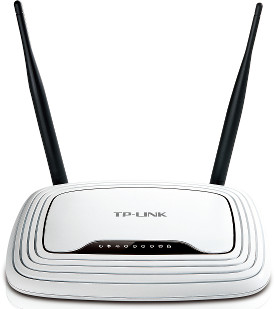
Router TL-WR841ND
Router TL-WR841ND

Aunque este proceso está centrado en el WR841ND de TP-LINK, es válido para todos aquellos routers compatibles con el firmware OpenWrt.

Escenario

Quizás te suene esto: la conexión a la red que tenemos contratada está gestionada a través de un router, aparato que tenemos configurado para crear una red inalámbrica y poder conectar vía Wi-Fi cualquier dispositivo que lo soporte de forma cómoda. Pero las paredes de la casa son muy gruesas, echas de un material casi impenetrable; o mi casa es una mansión, tengo el router en una esquina y yo quiero conectarme desde la punta opuesta. ¿Qué sucede en estos casos? La señal del router no llega a todos los sitios que quisiéramos o llega de forma muy débil.

Posible solución: usar un equipo que se encargue de captar la señal del router y crear otra red que sea una extensión de la primera, logrando amplificar la señal.

Esquema de red Wi-Fi con repetidor
Cutre-esquema que muestra cómo la conexión a Internet llega a un router, que la difunde a través de una red Wi-Fi, y otro dispositivo (repetidor) se conecta a ella y la replica al resto de cacharrada Wi-Fi.

Para nuestro caso, el repetidor del esquema será el router WR841ND. Como se puede intuir en el dibujo, el propósito es configurarlo como repetidor: conectarlo a la red Wi-Fi creada por el módem/router y crear otra red Wi-Fi a la que se puedan conectar otros dispositivos que no alcanzan la red principal.

Ingredientes

  • Router TL-WR841ND con el firmware OpenWrt instalado.
  • Un equipo (sobremesa o portátil) con tarjeta de red con conexión RJ-45.
  • Un cable de red con conectores RJ-45.
  • Red wifi que queremos amplificar (repetir).

Preparativos

  1. Enchufamos el cable de red al router (a cualquier puerto, menos el etiquetado como WAN) y a nuestro equipo.
  2. Encendemos nuestro equipo.
  3. Encendemos el router.

OpenWrt configura una interfaz de red con la IP 192.168.1.1, así que para que podamos conectarnos al router desde nuestro equipo tendremos que configurar éste para que esté en la misma subred, es decir, darle una IP del tipo 192.168.1.X, por ejemplo: 192.168.1.2

La subred que crea OpenWrt debe ser distinta de la del router principal. Es decir, si el router principal crea la subred 192.168.1.X, el router secundario (repetidor) con OpenWrt no puede estar en la misma subred, habrá que establecer otra distinta, por ejemplo 192.168.2.X

Configuración de OpenWrt

Si además de OpenWrt tenemos instalado el panel de administración web, llamado LuCI, podremos conectarnos al router desde un navegador web yendo a la dirección http://192.168.1.1

Panel de administración web de OpenWrt

Dependiendo de la imagen de OpenWrt que hayáis instalado en el router, es posible que no cuente con este panel web y tengáis que hacer todo a mano, conectándoos mediante telnet o ssh e ir editando los archivos correspondientes, pero ésa es otra historia y deberá ser contada en otra ocasión ;-)

Comencemos de una vez a configurar el router como repetidor. De forma muy esquemática, los pasos son:

  1. Conectar el WR841ND a la Wi-Fi del router principal
  2. Configurar una nueva red Wi-Fi en el WR841ND
  3. Disfrutar :-)

¡Manos a la obra! Pestaña NetworkWifiScan

Se pondrá a buscar las redes Wi-Fi al alcance del router.

Cuando encuentre la que nos interesa repetir, pulsamos sobre Join Network para poder conectarnos a ella.

En esa pantalla sólo ponemos la contraseña que tiene esa Wi-Fi y pulsamos sobre Submit.

Ahora, en la pestaña Advanced Settings, cambiamos el valor de HT mode a 40 MHz 2nd channel below.

Y pulsamos sobre Save & Apply para guardar y aplicar estos cambios.

Nos dirigimos a NetworkWifi, y a lado de la ventana Wireless Overview pulsamos sobre Add.

En la parte de Interface Configuration vamos a crear una nueva red, que será la que va a funcionar de repetidora de la original. Ponemos el nombre de la nueva red y marcamos lan.

En la pestaña Wireless Security establecemos el cifrado de esta nueva red y la contraseña:

Save & Apply para que surta efecto lo que acabamos de cambiar.

Si ahora vamos a Wifi, veremos dos redes:

A partir de este momento, podríamos conectar cualquier equipo a la red inalámbrica creada en el WR841ND y tener ya acceso a Internet como si estuviésemos conectándonos al router principal :-)

Alfonso Chico veterinario

Penny

Antes de estar juntos, yo tenía una gata con mi antigua pareja, así que de vez en cuando, somos 3 en casa.

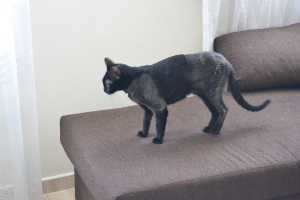
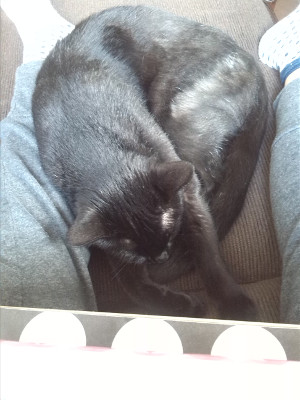
Se llama Penny y tiene 2 añitos!! Algo que le encanta hacer es mirar por la ventana. Y si se la abres, curiosea un poco. El día 5/06/2013 Penny se dispone a dar sus paseos matinales por la ventana de la habitación de nuestro piso, que es un cuarto. Resbala y cae hacia un patio interior. Es la parte de atrás de una de las cocinas de los restaurantes que hay en esa calle. El cocinero la recoge y la llevamos al veterinario. Nuestra clínica veterinaria se llama Lúa

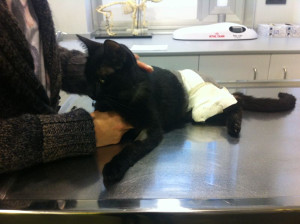
Tiene sangre en una pata. Rápidamente la ingresan, porque hay que examinarla de urgencia. Una caída desde un cuarto piso puede causar daños internos. La sedan y le hacen radiografías y análisis. Parece que lo único que está dañado es la pata izquierda trasera. En mi veterinario no me dan muchas esperanzas, salvo amputar, y tras mi negación me recomiendan ir a otro sitio, donde creen que tal vez puedan ayudarme. Así conocemos la Clínica Alfonso Chico

El día 7/06/2013 la llevamos al veterinario que me recomendaron. Es un centro quirúrgico especializado. La sedan y le hacen una radiografía. Nos explican que tiene la pata partida por dos zonas y que está muy astillada. Quieren operarla, pero Penny está muy nerviosa y no quieren arriesgarse. 

Radiografia

El viernes la voy a buscar a las 19.30 hs. Venimos a casa y está tranquila. Se hace pis encima. Me da tanta lástima verla con esa pata malita que no me atrevo a sacarla del transportín. A las 03.00 hs se queda dormida después de un mal día. Al día siguiente se altera de nuevo. Le abro el transportín pero veo que es peor dejarla salir. Intenta caminar y se cae… ¡Me muero de pena viéndola! Cuando parece relajada, se posa sobre mí. Tiene la respiración a cien y tiene espasmos. El día 9 parece que empieza mejor. Come por si sola. Pero llegada la tarde se altera de nuevo. ¡Me muerde!

El día 10 la operan. La operación es tan complicada que deciden hacerle un injerto para que no se quede cojita. Sale perfectamente. La vamos a buscar por la mañana. Está tan despierta… Ya parece más tranquila. Lo único que debemos controlar es que defeque. Tarda tres días en hacerlo, pero significa que está mejor. El día 25 le quitan los puntos.

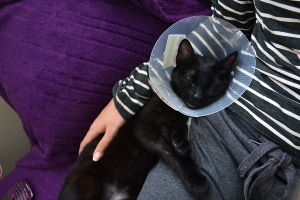
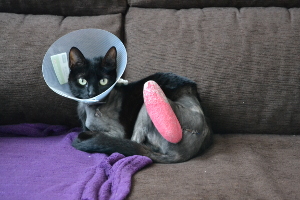
Los días van pasando y Penny va mejorando. El día 3 de Julio se quita la venda. Me asusto al ver los hierros y la llevo al veterinario. Le ponen una nueva. El día 10 le hacen una radiografía. Todo está bien. ¡Me parece un milagro! A partir de ahora debe seguir viviendo como antes, pero con reposo. Debe ejercitar de nuevo la pata. Poco a poco empieza a saltar. ¡Y a correr…! En pocos días ya está haciendo de las suyas.

Lo hemos pasado mal todos. Le doy gracias a Lúa por haberme recomendado la clínica de Alfonso Chico. Y le doy las gracias a todos los que trabajan allí por curarme a mi pequeña. La clínica es de 10 y el trato fue estupendo. Alfonso en todo momento fue atento. Quedé muy satisfecha. La operación ha costado mucho dinero, y la recuperación de Penny también ha implicado gastos, pero no me importa siempre y cuando mi pequeña se recupere. No sé si tenéis animales en casa, pero se les coge tanto cariño… no me imagino haberla perdido aquel día… pero Penny es una luchadora, y aquí está, a día de hoy, corriendo y jugando a mi lado.

Londres

Cosas sobre londres

Importante

  • Destino: Londres
  • Personas: 2
  • Duración: 7 días
  • Objetivo: Ganas de disfrutar

Preparación

  1. Comprar los billetes. Easyjet nos lleva de Santiago a Gatwick y hace el viaje inverso por 138,72€
  2. Facturamos una maleta de 20kg llena de comida y estrella galicia por 28€
  3. Compramos ropa y comida, gastándonos un total de 140€
  4. Para llegar de Gatwick al centro de Londres, cogeremos el tren First Capital Conect. Hemos comprado los billetes por internet y nos han costado £10 los dos billetes de ida y £20 los dos de vuelta.
  5. Existen dos terminales del aeropuerto diferentes: la terminal sur y la norte comunicadas por un tren gratuito que lleva de una terminal a otra.
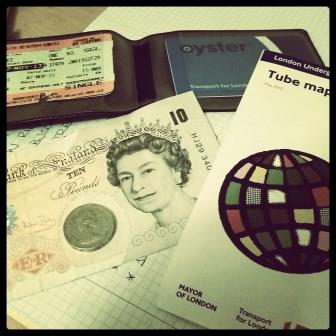
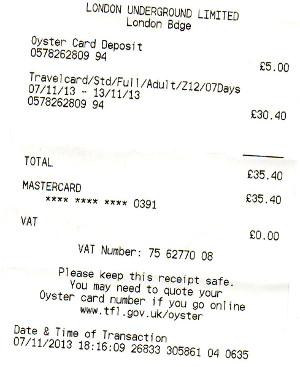
  6. Moverse en metro, DLR y overground es lo más cómodo. Descárgate aquí el mapa del metro en pdf y llévalo en el móvil. Para ello sacamos la Oyster de una semana. Pagamos £35,40 por cada tarjeta. Cinco son de fianza y 30,40 es lo correspondiente a zonas 1 y 2. Hay que tener en cuenta que dura 7 días, es decir, el día que la compras, ya es el primer día, así que va de jueves a miércoles, de sábado a viernes… Nosotros estuvimos de jueves a jueves, así que para utilizar la oyster el último día para llegar a la estación de trenes, la recargamos con £2,10.
    Ticket Oyster

Información adicional de Noviembre

  • En Noviembre se produce la apertura del parlamento donde la Reina va de Buckingham Palace a Westminster en carruaje para inaugurar el año parlamentario.
  • El primer domingo del mes de noviembre hay un rally de coches antiguos, que salen a las 7.00 hs de Hyde Park hacia Brighton, East Sussex.
  • El 5 de Noviembre se celebra la Guy fawkes night, con hogueras y fuegos artificiales por todo el país.
  • A mediados de mes se encienden las luces de navidad en Regent Street
  • Los sábados montan el mercado Portobello, en Notting Hill.
  • Los domingos se pueden visitar los mercados de Brick Lane y Camdem, aunque es último está siempre montado.

El viaje

Visitamos Greenwich.
Parada de DLR: Greenwich.

Para llegar allí a pie, hay que cruzar por un túnel por debajo del río Támesis. Nada más cruzar el tunel se ve el barco Cutty Sark.

Se puede visitar el Museo Old Royal Naval College. Es muy interesante y divertido, ya que puedes disfrazarte y utilizar el diferente material que hay expuesto. También está el National Maritime Museum y hay un mercado. Para ver Greenwich hay que subir la colina, al Old Royal Observatory que ofrece unas vistas preciosas. Todo alrededor es verde. Se aprecia la naturaleza y además ¡hay ardillas! La vista desde arriba es maravillosa. Una vez allí es visita obligada pasar por el meridiano.

Una noche magnífica es salir hacia Picadilly Circus
Línea de metro: Picadilly, Bakerlo – Parada: Picadilly Circus.

Dominada por chillones anuncios de neón, es un febril nudo de tráfico rodeado de galerías comerciales y puestos de comida. Debes pasear por las calles y visitar la tienda de m&m ¡que tiene 5 pisos!

¿Una recomendación? Id a Ed’s y tomaos unos batidos. ¡Que ricos! La cantidad de un batido da para dos vasos. Dos batidos: £9. No os perdáis la visita nocturna al Big Ben, que pesa 14 toneladas y cuyas campanadas se retransmiten todos los días por la BBC y el British Airways London Eye, que es la noria más alta del mundo. Una vuelta en la noria dura 30 minutos. Es precioso todo iluminado.

British Airways London Eye

Visita a King’s Cross
Línea de metro: Victoria – Parada: King’s Cross St. Pancras.

Parada para ver el andén 93/4, el de Harry Potter. Resulta que antes el andén si estaba entre el 9 y el 10, pero las colas que se formaban no permitían a la gente coger el tren así que lo quitaron del lugar original y lo pusieron en la estación. Hay un carrito pegado a un trozo de muro, y haces cola para sacarte una foto. Ellos tienen montado un negocio. Te ponen la bufanda de la «casa de Howarts» que quieras y te hacen una foto, sin la obligación de tener que comprarla. Si la quieres la pagas, sino, te marchas con la foto que te ha hecho tu compañero de viaje…
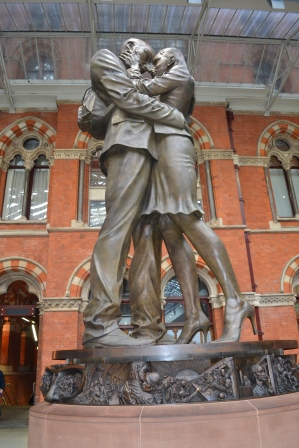
Justo a su lado está la estación de St. Pancras, que es antigua y súper bonita. Tiene un monumento precioso acerca de las personas que viajan.

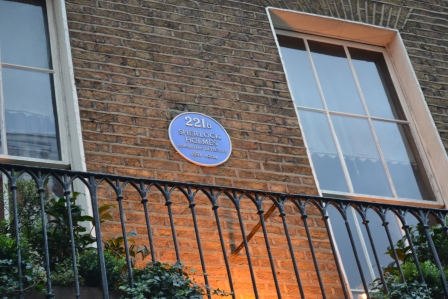
Siguiente destino: 221b de Baker Street
Línea de metro: Jubilee, Bakerloo, Metropolitan, Hammersmith & City, Circle – Parada: Baker Street.

La «casa» del famosísimo Sherlock Holmes. Existe la opción de hacer cola, y ver el interior de la casa, y además puedes visitar el museo de Sherlock justo al lado. Puedes comprar cosas y además hacerte fotos con lo que quieras: las más demandadas con la pipa y la mítica gorrita.

Os recomiendo un lugar con encanto donde tomar un té y un mocca o donde comer con espíritu español: Café Bella María.

Sábado, así que visita obligatoria: el mercado de Portobello, en Notting hill.
Línea de metro: Central, Circle, District – Parada: Notting Hill Gate.

Una vez visto, paseo hasta Covent Garden.
Línea de metro: Picadilly – Parada: Covent Garden.

¡Menudo mercado! Lleno de locales para comer y puestos ambulantes. Siempre te encuentras algún mago, algún cantante, algún espectáculo, y la verdad, el que nosotros vimos fue asombroso. Depende por donde te muevas, antes de llegar a Covent Garden puedes encontarte en St Martins Lane el New Row flanqueada por cafés y tiendas o la Royal Opera House, donde han actuado las más grandes figuras de la ópera y el ballet. Como ya es noviembre, está todo decorado de navidad. Y de noche iluminan todo. Es precioso.

No te puedes perder Hamleys, ¡la juguetería de 7 plantas!
Línea de metro: Bakerloo – Parada: Regent’s Park

Visita recomendada: Cleopatra Needle.
Línea de metro: Circle, District, Northern, Bakerloo – Parada: Embankment.

Un monumento hacia ella, habiendo uno igual en Nueva York. Se ve una parte de la ciudad, el London eye, la OXO tower… Es preciosa la vista desde allí.

De paseo hacia Covent Garden vemos la Somerset House, que es la sede actual de las colecciones de arte Courtauld Gallery y The Gilbert Collection y la pista de hielo.

¡Anda, si es domingo! Un estupendo día para visitar el mercado de Brick Lane.
Línea de overground – Parada: Shoreditch High Street.

Es tal vez el más estrafalario. Diferentes puestos de comida y de ropa por todas las calles. Entramos en un edificio, en el que también hay una montón de puestos, y además una zona con mesas y sillas para disfrutar de las compras culinarias. Interesante de la visita a Brick Lane: la tienda de música Rough Trade dónde por £3 te haces una foto en el fotomatón y es tradición dejarla allí pegada. Hay puestos de comidas de todo el mundo. Nos entra la gulilla así que nos compramos una bandeja de shushi y nos la llevamos por £4.

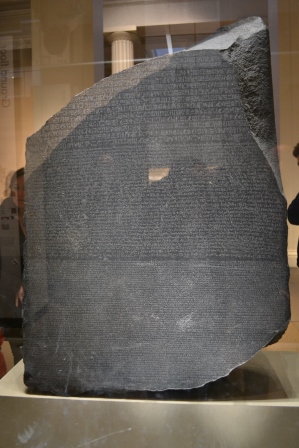
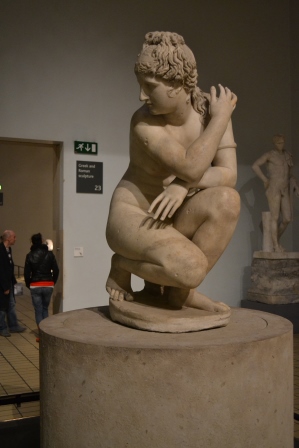
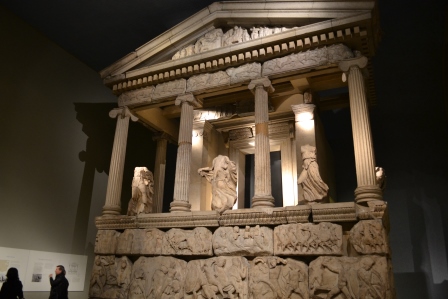
Si os coincide algún dia lluvioso o gris, nuestro consejo es visitar el Britihs Museum.
Línea de metro: Picadilly, Central – Parada: Holborn.


Es impresionante. Una sala alucinante detrás de otra. Id con tiempo, porque nosotros estuvimos 5 horas y no nos dio tiempo de terminarlo.

Cenamos en My Old Dutch. Pancakes enormes, los lunes todos ¡a £5!
Paseamos y encontramos la iglesia de los templarios, que sale en la peli de el código daVinci.

Vamos hasta St. Paul y vemos la iglesia.
Línea de metro: Central – Parada: St. Paul’s.

La cúpula es lo más representativo de la catedral. Este edificio domina la orilla norte del río. Vamos al centro comercial y subimos a la terraza para hacer fotos. Es de noche y está tan negro el cielo, que parece que no hay nada más allá de la cúpula. Si tenéis ganas de probar algo muy típico de londres, os recomendamos los Noodles ;-)

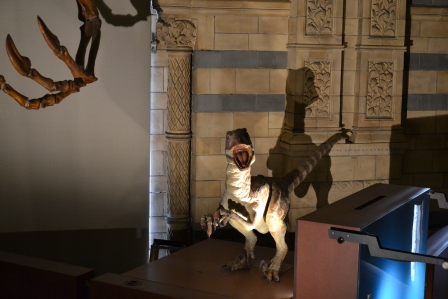
De museos va la cosa, así que os recomendamos el Museo de Historia Natural en Cromwell Road (Horario: Lu-Sa de 10.00am a 17.50pm y Do-Festivos de 11.00am a 17.50pm)
Línea de metro: Circle, District – Parada: South Kensington.


Pasamos también unas cuantas horas.
Hay exposiciones sobre ecología, la evolución de nuestro planeta, el origen de las especies y el desarrollo del ser humano. El museo se divide en dos galerias: La vida y La tierra.
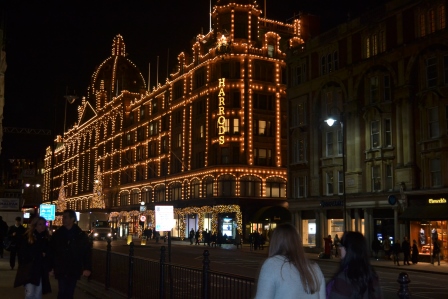
Paseamos hasta Harrods (Horario: Lu-Sa 10.00am a 19.00pm.)
Línea de metro: Picadilly – Parada: Knightsbridge.

Otro lugar de cultura al que ir es la National Gallery. (Horario: Todos los días de 10.00am a 18.00pm.) Es el principal museo de arte de Londres con más 2.200 cuadros. Casi toda la colección se encuentra en la primera planta, dividida en cuatro alas. El orden es cronológico:  

  • Pintura 1260-1510
  • Pintura 1510-1600
  • Pintura 1600-1700
  • Pintura 1700-1900
  • Exposiciones especiales  

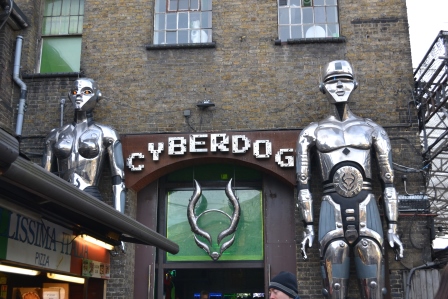
No nos hemos olvidado… Así que todos a Camdem.
Línea de metro: Northern – Parada: Camdem Town.

Para pasar allí el día. Puedes comer porque todos los puestos ofrecen alguna oferta, y si no vas un domingo (que es el día fuerte) hay cosas más baratas. Nosotros comimos 5 trozos de pizza por £5 y ya que estamos me gasto £10 en cuatro trapitos…

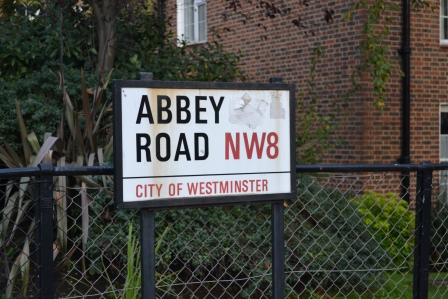
Antes de dejar Londres, tienes que pasar por el famosísimo paso de peatones de Abbey Road.
Línea de metro: Jubilee – Parada: St. John’s Wood.

Debo deciros que solo nos encontramos dos pasos de peatones a lo largo de la avenida. Pero reconoceréis cuál es el famoso, ya que tiene cerca una rotonda y además hay gente que te saca la foto si le das la voluntad ;-)

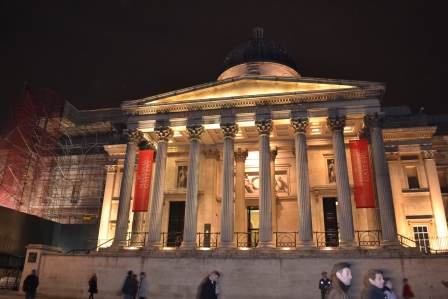
Una ruta fácil y entretenida es ir a Trafalgar Square pasando por el Almiralty Arch. Ver la plaza, con los leones enormes y la estatua de Nelson. Pasear y encontrarse con la Horse Guards que es una plaza de armas con un guardia que cambia dos veces al día. Seguís por The Mall (destinado a desfiles reales. Los domingos cierran el tráfico por esa calle) una vía muy ancha que lleva hasta el palacio de Buckingham, la residencia en Londres del monarca. El relevo de la guardia tiene lugar en el patio del palacio. Horario del cambio de guardia: abril-julio: 11.30 hs todos los días y agosto-marzo: 11.30 hs en días alternos.

Después visitad la abadía de Wenstminternd. Tiene una gloriosa arquitectura medieval y está repleta de imponentes tumbas y monumentos funerarios, además de ser la iglesia más antigua e importante de Londres. A su lado está la St. Margaret’s Church donde se celebran muchas de las bodas más distinguidas.

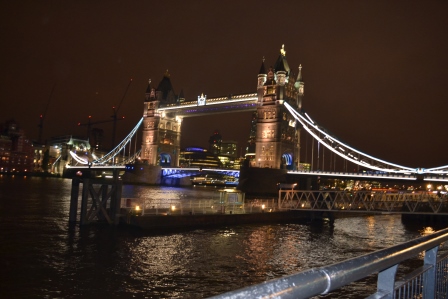
No lo hemos visto de día, pero si ya es de noche en Londres, te recomendamos que veas el Tower Bridge. ¡Es precioso, todo ilumando! En mi opinión, es el lugar más mágico de Londres. Se construyó entre 1886 y 1894 y es uno de los puntos de referencia de la ciudad. Aún a día de hoy se abre para dejar pasar a los barcos de mayor altura.  

No hemos podido ver ningún parque, ya que en invierno a las 16.00 hs ya es de noche en Londres, pero nos recomendaron varios y aquí los plasmamos por si os animáis a ir.

  • Kew gardens son los principales jardines botánicos del mundo.
  • Richmond park es el mayor parque de Londres. Tiene unas magníficas vistas del río y además puedes encontrar ciervos.
  • Green park, con bancos y árboles que te ofrecen sombra, es el típico retiro en el centro de Londres.
  • St Jame’s Park es el corazón de la ciudad es una reserva de aves de caza.
  • Jubilee park, con grandes fuentes y enormes árboles, cerca del corazón de las finanzas Canary wharf.
  • Regent’s park tiene un gran lago con barcas, teatro al aire libre y el zoo de Londres.
  • Hyde park y Kensington gardens. En el primero hay instalaciones deportivas, un lago y una galería de arte.
  • Holland park ofrece teatro al aire libre y una cafetería.

Hasta aquí pudimos conocer esta ciudad en 7 días. Ha sido una experiencia increíble y una ciudad maravillosa, que enamora y te deja con ganas de más. Os dejo el trozo de mapa que yo utilicé para visitar estos lugares. Pronto volveremos, ¿y tú? ¿Ya te has animado a ir?

Mapa de londres con las paradas que realizamos
Mi mapa :)
Paradas de mi mapa

Creando una emisora de radio online

Hoy en día, el acceso a Internet nos brinda una gran cantidad de servicios: descarga de audio, vídeo, documentos; conexión remota con otros equipos, comercio electrónico, videoconferencias, reproducción en directo de todo tipo de contenidos… Algo que lleva tiempo entre nosotros son las radios online: emisoras de radio que podemos escuchar también a través de la red. Sin embargo, este concepto no se centra exclusivamente en las radios tradicionales, sino que también comprende cualquier tipo de emisión de audio que se propague a través de la red.

¿Tienes ganas de crear tu propia emisora? Veamos una de las muchas recetas que podemos usar.

Ingredientes

  • Conexión a Internet: elemental, mi querido Watson.
  • Sistema operativo GNU/Linux: hay soluciones para otros sistemas, pero en este artículo nos centraremos en la libertad ;-)
  • Programas:
    • ezstream: cliente que va a enviar los archivos de audio al servidor para que los emita.
    • icecast: servidor que «lanzará» a la red lo que le mande el cliente.

Pasos

A pesar de que este artículo puede resultar algo largo, son realmente tres los pasos a seguir:

  1. Instalación y configuración del servidor: Icecast
  2. Creación de una lista de reproducción.
  3. Instalación y configuración del cliente: ezstream

En este artículo editaremos ficheros de texto para cambiar la configuración de los programas, así que es más que recomendable que realices copias de seguridad de los mismos y sepas algo sobre el uso de la línea de comandos (¡huid, amantes de las ventanas!). También es necesario saber instalar programas en la distribución que uses.

Icecast

En toda estación de radio necesitamos dos partes: una que se encargue de proporcionar los documentos sonoros (música, voz…), y otra que se preocupe de difundirlos a la red. De esta última parte es de la que se encarga Icecast: servidor de difusión que soporta los formatos MP3 y Ogg Vorbis.

Instalación

Para casi todas las distribuciones populares (Debian, Fedora, Arch Linux…) existen ya paquetes listos para instalar de forma cómoda desde el administrador de paquetes correspondiente, así que no será ninguna experiencia traumática.

Configuración de Icecast

Todas las opciones y cambios que queramos hacerle a Icecast será a través de su archivo de configuración: /etc/icecast.xml. No es más que un fichero de texto (podemos abrirlo con cualquier editor) que podremos modificar para que el comportamiento de Icecast se adapte a nuestras necesidades.

Para una configuración básica, nos fijaremos en los siguientes elementos:

  • location: si queremos poner el lugar desde el que emite nuestra radio.
  • admin: dirección de contacto del administrador de la emisora.
  • hostname: IP o nombre usado para el streaming.
  • source-password: contraseña que usará el cliente (ezstream en nuestro caso).
  • admin-user: nombre del usuario que será administrador de Icecast.
  • admin-password: contraseña para la administración de icecast.
  • port: puerto que escuchará Icecast

Una ejemplo de configuración podría ser:

<icecast>
    <location>Mi casa</location>
    <admin>yomando@micasa.es</admin>

    <limits>
        <clients>100</clients>
        <sources>2</sources>
        <threadpool>5</threadpool>
        <queue-size>524288</queue-size>
        <client-timeout>30</client-timeout>
        <header-timeout>15</header-timeout>
        <source-timeout>10</source-timeout>
        <burst-on-connect>1</burst-on-connect>
        <burst-size>65535</burst-size>
    </limits>

    <authentication>
        <source-password>contraseña-a-usar-por-ezstream</source-password>
        <admin-user>jefazo</admin-user>
        <admin-password>contraseña-del-jefazo</admin-password>
    </authentication>

    <hostname>localhost</hostname>

    <listen-socket>
        <port>8000</port>
    </listen-socket>

    <fileserve>1</fileserve>

    <paths>
        <basedir>/usr/share/icecast</basedir>
        <logdir>/var/log/icecast</logdir>
        <webroot>/usr/share/icecast/web</webroot>
        <adminroot>/usr/share/icecast/admin</adminroot>
        <alias source="/" destination="/status.xsl"/>
    </paths>

    <logging>
        <accesslog>access.log</accesslog>
        <errorlog>error.log</errorlog>
        <loglevel>3</loglevel>
        <logsize>10000</logsize>
    </logging>

    <security>
        <chroot>0</chroot>
        <changeowner>
            <user>nobody</user>
            <group>nobody</group>
        </changeowner>
    </security>
    
</icecast>

Tenéis una explicación completa de cada sección del archivo de configuración en la web oficial.

Ejecución de Icecast

Tras configurarlo, ya sólo nos queda ejecutar el servidor. Desde un terminal podemos hacerlo tal que así:

$ icecast -c /ruta/al/fichero/icecast.xml

En sistemas con systemd lo lanzaríamos de esta manera: $ sudo systemctl start icecast

En la consola veremos algo como:

[2013-10-31  23:43:15] INFO main/main Icecast 2.3.3 server started

Para saber si ha habido algún error, podemos consultar el fichero /var/log/icecast/error.log

A partir de ahora, tendremos disponible una web para comprobar el estado de Icecast y un panel de administración web accesible desde, en nuestro ejemplo, http://localhost:8000

Pantalla de estado de Icecast

Si vamos a la parte que pone Administration y nos identificamos como jefazo y contraseña contraseña-del-jefazo (siempre siguiendo nuestro ejemplo), accederemos al panel de administración:
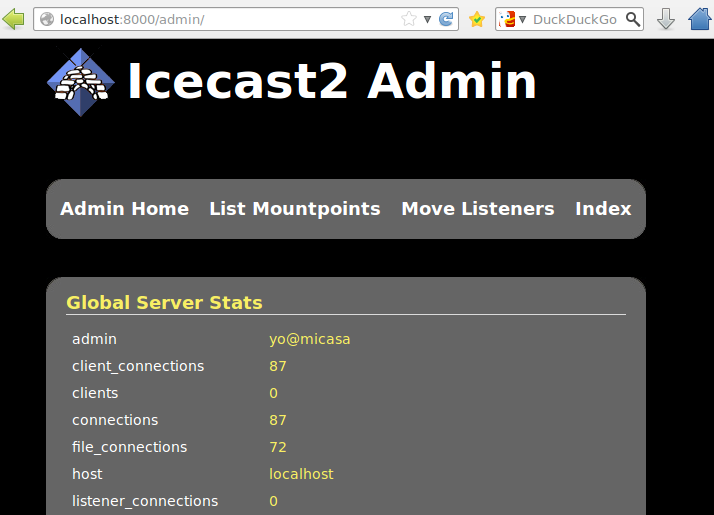
Administración web de Icecast

Lista de reproducción

Antes de continuar, vamos a necesitar crear una lista con todas las canciones que nos interesa emitir. Esta lista de reproducción es la que le daremos a ezstream. ¿Cómo crearla? Es muy sencillo, ya que no es más que un fichero de texto que contiene la ruta completa a los ficheros de audio, una línea por fichero. Por ejemplo:

/home/pepito/mp3/artistazo-cancion-1.mp3
/home/pepito/mp3/la-flamenca-cancion-4.mp3
/home/pepito/mp3/no-somos-dignos-a-me-me-gustas-tu.mp3

Si no quieres ir metiendo una a una, podrías crear una rápidamente de esta manera:

$ find /directorio/de/música/ -name "*.mp3" > /directorio/de/lista-de-reproducción.m3u

El comando anterior busca todos los ficheros .mp3 que hay en la carpeta /directorio/de/música/ y los guarda en un fichero llamado lista-de-reproducción.m3u.

No importa la extensión del archivo. m3u lo he usado por nostalgia, ya que era (y sigue siendo) el formato que usaba Winamp para las listas de reproducción de MP3. Más tarde acabarían adoptándolo muchos reproductores.

ezstream

¡No te me duermas! Ya queda poco. Hasta ahora hemos visto cómo configurar y lanzar el servidor, pero ¿qué sucede con la música que queremos emitir? Efectivamente, de momento, si alguien quiere conectarse a nuestra radio, recibirá… nada. Démosle algo que llevarse a los oídos. ¡Entra en escena ezstream!

Instalación de ezstream

Si usas alguna de las distribuciones más populares, tendrás paquetes disponibles. En el peor de los casos, siempre podrás compilarlo, pero ésa es otra historia y deberá ser contada en otra ocasión ;-)

Configuración de ezstream

Durante la instalación de ezstream también se copian a nuestro equipo unos archivos de configuración de ejemplo. Para nuestro caso, voy a emitir ficheros MP3, así que tomaremos de base el fichero llamado ezstream_mp3.xml. En Arch Linux está en /usr/share/examples/ezstream; si usas Debian o alguna derivada, lo tendrás en /usr/share/doc/ezstream/examples/

Lo copiamos a donde queramos (para tenerlo más a mano y dejar siempre una copia de seguridad) y comenzamos a modificarlo a nuestro gusto:

  • url: dirección de la emisión. Es el punto de montaje al que se conectarán los reproductores.
  • sourcepassword: es la contraseña que le habíamos puesto a icecast en la sección source-password
  • filename: archivo que contiene la lista de reproducción. Lo hemos creado un poco más arriba, ¿recuerdas?
  • suffle: si activamos la opción (1 para activar; 0 para desactivar) haremos que ezstream envíe el audio a Icecast de forma aleatoria, sin seguir el orden de la lista de reproducción.
  • stream_once: activada (1), reproducirá una sola vez toda la lista de reproducción y luego se cerrará el programa.
  • svrinfopublic: poniendo un 0 haremos que nuestra emisión no se publique en el directorio de páginas amarillas de Icecast.
  • Todas las que empiezan por svrinfo son meramente informativas, no afectan al funcionamiento de la emisión. Por ejemplo:
    • svrinfoname: nombre de la emisión.
    • svrinfourl: dirección web de la emisora.

Veamos un ejemplo completo:

<ezstream>
    <url>http://localhost:8000/radio</url>

    <sourcepassword>contraseña-a-usar-por-ezstream</sourcepassword>
    <format>MP3</format>
    <filename>/home/pepito/music/rock.m3u</filename>
    <shuffle>1</shuffle>
    <stream_once>1</stream_once>

    <svrinfoname>Cógeme la matrícula!</svrinfoname>
    <svrinfourl>http://cogemelamatricula.net</svrinfourl>
    <svrinfogenre>Rock</svrinfogenre>
    <svrinfodescription>Rock everywhere</svrinfodescription>
    <svrinfobitrate>192</svrinfobitrate>
    <svrinfochannels>2</svrinfochannels>
    <svrinfosamplerate>44100</svrinfosamplerate>
    <svrinfopublic>0</svrinfopublic>
</ezstream>

Bastante sencillo, ¿verdad?

Ejecución de ezstream

Con todo ya configurado, sólo nos queda ejecutarlo. Tan fácil como:

$ ezstream -c /ruta/al/archivo/ezstream_mp3.xml

En la consola veremos algo como:

[pepito@mipc ~]$ ezstream -c ezstream_mp3.xml 
ezstream: Connected to http://localhost:8000/radio
ezstream: Streaming ``Barón Rojo - Cuerdas de acero''

Perfecto, parece que marcha ;-)

Reproductores

Después de esta enorme parrafada, estaría bien comprobar si nuestra emisión funciona. Hay gran cantidad de reproductores (también para Windows, Mac, Android, iOS…) para probar que soportan Icecast. En todos ellos, la dirección que hay que darles, siguiendo nuestro ejemplo, sería http://localhost:8000/radio.

  • MPlayer: $ mplayer http://localhost:8000/radio
  • VLC: MedioAbrir ubicación de red y escribir http://localhost:8000/radio
  • Qmmp: Botón + y Añadir URL, o tecla u e introducir http://localhost:8000/radio

Recuerda que donde ponemos /radio, podríamos haberle llamado como quisiéramos en el fichero de configuración de ezstream que acabamos de ver.

Consideraciones finales

En este artículo se explica cómo emitir audio en mp3 tal cual lo tengamos, sin recodificar, es decir, con la calidad original exacta. Si no disponemos de un buen ancho de banda, esto supone un problema, pues a mayor calidad, mayor es el tamaño del archivo y mayor velocidad de subida necesitaremos; por no hablar de nuestros oyentes, que necesitarán también una buena conexión a la red para que la reproducción no se les corte. Reduciendo el bitrate, lograremos reducir su tamaño. SoundConverter es un programa muy útil para ello.

Por simplicidad, todo el artículo se ha basado en usar localhost como dirección del servidor, pero eso habría que adaptarlo a un caso particular. Por ejemplo, si el equipo que tiene funcionando icecast y ezstream es accesible desde la dirección http://miequipomolon.com o http://192.168.0.123, habría que sustituir localhost por esos casos.

Hay más posibilidades para crear una emisoria de radio por Internet desde GNU/Linux. La mayoría de ellas requieren el uso de icecast, pero difieren en el uso de clientes (Darkice, Ices, Mixxx…). La combinación con ezstream me parece de las más sencillas, pero no dejes de investigar el resto de las alternativas.

Recursos
Reviviendo un router TL-WR841ND con OpenWrt

El escenario

Hace unos meses adquirí un router TL-WR841ND con el propósito de usarlo como repetidor Wi-Fi y así extender la señal de la red inalámbrica de una casa. El firmware oficial no permite configurarlo de esa manera, pero, afortunadamente, existen firmwares alternativos que explotan la potencia de muchos routers; uno de ellos es OpenWrt.

Router TL-WR841ND
Router TL-WR841ND

Tras realizar una operación exitosa (y bastante sencilla, como suele ser habitual) de cambio de firmware, empecé a trastear para configurarlo como repetidor. Sin embargo, algo fue mal, y, tras un reinicio, el router se negaba a responder: no podía acceder a él vía web, ni por telnet ni SSH; no se había configurado ninguna dirección de red. Me encontraba ante un ladrillo disfrazado de router.

Las primeras búsquedas me llevaron a donde más me temía: abrir router, buscar conexiones, fabricar un cable serie, soldar… Para alguien que tiene tanta idea de electrónica como McDonald’s de cocina, esto le pareció un reto insuperable. Pero me armé de valor y comencé a destripar el router… ¡Peeero! Tras bucear entre tutoriales, descubro que el firmware OpenWrt ¡cuenta con un modo a prueba de fallos! Así que, con el router desnudo y en coma, decidí abortar la cirujía y probar esta medicina. ¿Resultado? Maravilloso :-D

Ingredientes

Para llevar a cabo la maniobra de resucitación nos hará falta:

  • Un ordenador con conexión RJ-45 (es la típica para la conexión de red por cable).
  • Un cable de red con conectores RJ-45.
  • Nervios de acero (bueno, tampoco hay que exagerar).
  • El muerto (también conocido como router TL-WR841ND).

OpenWrt: modo a prueba de fallos

El modo a prueba de fallos de OpenWrt arranca con los servicios mínimos y una interfaz de red: justo lo que necesitamos para recuperar nuestro router.

Estos son los pasos que tenemos que dar para activar el modo a prueba de fallos:
  1. Desenchufar el router de la corriente.
  2. Enchufar el router a la corriente y encenderlo.
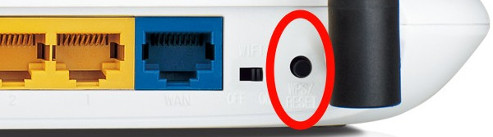
  3. Cuando la luz con la rueda dentada empiece a parpadear, mantenemos pulsado el botón WPS/RESET durante unos segundos hasta que comience a parpadear más rápido.
Detalle de luces del router WR841ND
Detalle de las luces del router
Botón de reinicio del router WR841ND
Botón de reinicio en el router TL-WR841ND (v8)

Bien, ya está activado el modo a prueba de fallos. Ahora nos queda conectarnos al router y finalizar la operación.

Operando en modo a prueba de fallos

Lo que haremos a continuación será dejar el firmware limpito, borrando todas las configuraciones que hayamos hecho y dejándolo como si de una instalación nueva se tratase.

Configuración de red

El router ahora mismo tiene la siguiente IP: 192.168.1.1 Para poder conectarnos a él, hay que configurar otro equipo para que esté dentro de esa subred, es decir, tenemos que ponerle una IP del estilo 192.168.1.X, donde la X puede ser cualquier número entre 2 (el 1 ya está cogido y el 0 es de la dirección de red) y 254.

Por ejemplo, en nuestro equipo configuramos:

  • Dirección IP: 192.168.1.2
  • Dirección de máscara de red: 255.255.255.0

Enchufamos router y ordenador entre sí a través de un cable de red. Importante: si la versión del router es la 8 o superior (el mío es la 8.2), el puerto que usaremos es el que está etiquetado como WAN (de color azul). No vale en otro puerto. Lo sé; lo he probado…

Conexión con el router

Vamos a establecer una conexión entre los dos equipos a través de telnet:

$ telnet 192.168.1.1

Si hay respuesta, veremos una sesión como ésta:

Trying 192.168.1.1...
Connected to 192.168.1.1.
Escape character is '^]'.

 === IMPORTANT ============================
  Use 'passwd' to set your login password
  this will disable telnet and enable SSH
 ------------------------------------------


BusyBox v1.19.4 (2013-03-14 11:28:31 UTC) built-in shell (ash)
Enter 'help' for a list of built-in commands.

  _______                     ________        __
 |       |.-----.-----.-----.|  |  |  |.----.|  |_
 |   -   ||  _  |  -__|     ||  |  |  ||   _||   _|
 |_______||   __|_____|__|__||________||__|  |____|
          |__| W I R E L E S S   F R E E D O M
 -----------------------------------------------------
 ATTITUDE ADJUSTMENT (12.09, r36088)
 -----------------------------------------------------
  * 1/4 oz Vodka      Pour all ingredients into mixing
  * 1/4 oz Gin        tin with ice, strain into glass.
  * 1/4 oz Amaretto
  * 1/4 oz Triple sec
  * 1/4 oz Peach schnapps
  * 1/4 oz Sour mix
  * 1 splash Cranberry juice
 -----------------------------------------------------
root@(none):/#

Ya estamos dentro del router ;-) Ahora resta ejecutar los siguientes comandos en orden:

# mount_root

Permite montar el último sistema de archivos usado para poder hacer cambios en él y tratar de repararlo.

# passwd

Establecemos la contraseña que queramos para conectarnos posteriormente a través de SSH (y se desactivará el acceso mediante telnet).

# firstboot

De esta manera borraremos la partición donde se instalan los paquetes (JFFS2) y se reiniciarán todas las configuraciones; es como dejar el OpenWrt con los «ajustes de fábrica».

Finalmente reiniciamos:

# reboot -f

Cuando esté de nuevo funcionando el router, abrimos el navegador web y ponemos la IP del router en la barra de direcciones y …

Panel de administración web de OpenWrt

¡Eureka! Ya lo tenemos vivito y coleando :-D

Personalmente me gustaría dar las gracias a todo el equipo de OpenWrt, tanto por quitar los límites de fábrica de muchos dispositivos, como por las horas de entretenimiento que nos dan :-P