El 02 de Julio de 2015 un buen amigo me comenta que su gata ha tenido bebés… y encaprichada con tener gatito, acogemos a Olaf!! Está en casa dos noches. Es un gato muy curioso y divertido.. y adicto al yogurt!!
Notábamos que estaba triste, y me comentaban que la mamá lo estaba pasando mal, así que volvimos y los juntamos… y fue tan emotivo, que decidimos que se quedaran juntos. Así que de 7 gatitos, la mami al final pudo disfrutar de uno.
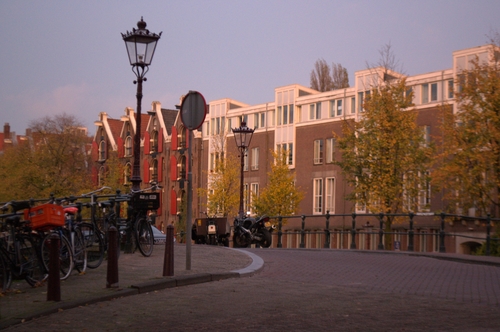
Vacaciones de nuevo! Este noviembre hemos decidido ir a una ciudad mágica, Ámsterdam.
Importante
Destino: Ámsterdam
Personas: 4
Duración: 7 días
Objetivo: Conocer esta hermosa ciudad y quizá probar un brownie…
Preparación
Compra de billetes. Viajamos con KML de Madrid a Ámsterdam y el viaje inverso por 98,06€ cada uno.
Reservamos el hostal Slotania. Lo hacemos a través de Hostelworld. 5 noches: 89,97€ cada uno
Bote común para viajar a Madrid. Gasolina + Peajes: 40€ cada uno
Parking Madrid. De lunes a domingo 41,50€
El viaje
Salimos a las 10.30 hs de Coruña. Paramos en Astorga a comer y seguimos hasta Madrid. En el vuelo de KML nos dan sandwiches, galletas y bebidas :)
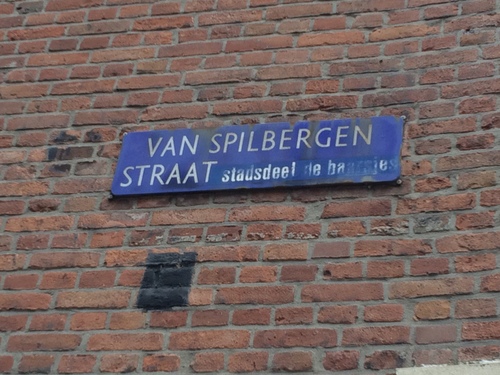
Llegamos a las 22.40 hs a Ámsterdam, cogemos el tren hacia Sloterdijk 3,30€ cada billete. Luego cogemos el bus 69 hacia Plein 40-45 2,80€ cada billete. Nos levantamos, desayunamos y vamos a pie hasta la Plaza Dam, la plaza más importante de Ámsterdam que marca el punto donde se encontraba la primera presa del río Ámstel. La Plaza Dam es el lugar en torno al cual fue creada la ciudad y se encuentra rodeada de monumentos y edificios históricos, entre los que destacan el Monumento Nacional y el Palacio Real
Visitamos Waterlooplainmarket, comemos y hacemos el tour Sandemans. Estos tours son gratuitos, y te muestran parte de la ciudad. Al final del todo, puedes dar la cantidad de dinero que creas conveniente según te haya gustado. Nosotros lo hacemos en todas las ciudades a las que vamos y siempre hemos quedado satisfechos.
Durante el tour, los guías te comentan que hay otros tours, de pago, y te venden los tickets en el descanso del tour gratuito.Nosotros compramos los tickets para hacer el tour «Barrio Rojo» 12€ cada uno.
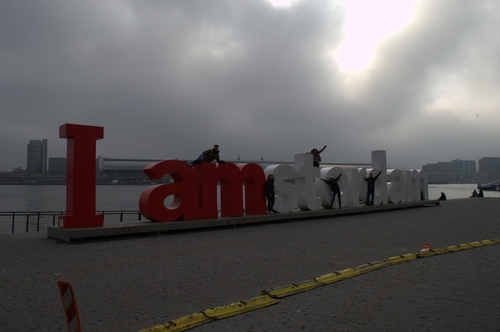
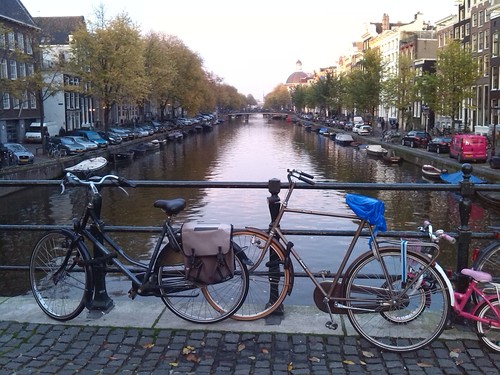
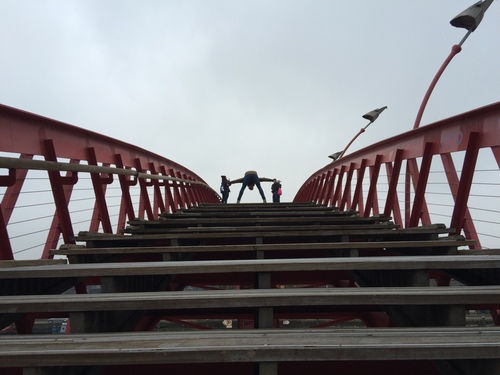
Al día siguiente visitamos la Estación de tren. Subimos en el trasbordador y nos hacemos fotos con las famosas letras IAMSTERDAM. Alquilamos unas bicicletas en StarBike Rental, situado detrás de la estación de trenes. Cada bicicleta por 12€ durante 48 horas. Visitamos la Biblioteca Pública, la más grande de Europa. Es espectacular, y las vistas desde el último piso son magníficas. Vamos al Python Bridge, un puente que simula el cuerpo de una serpiente. Mide 93 metros de largo y no es transitable en bici. Vemos la Torre de las lágrimas y vamos a Single 7, la casa más estrecha de Ámsterdam, con 1 metro. Visitamos el Magere Brug, el puente estrecho. En 1672 su anchura era de dos personas
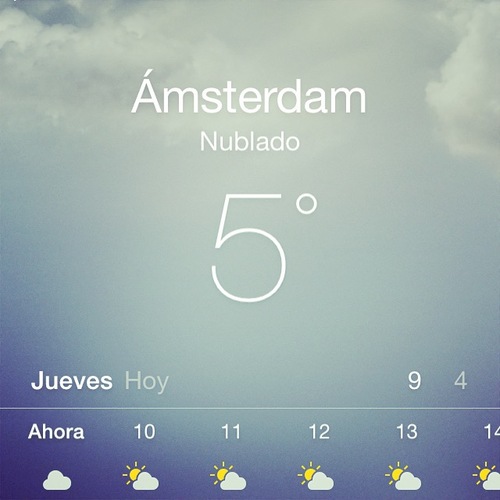
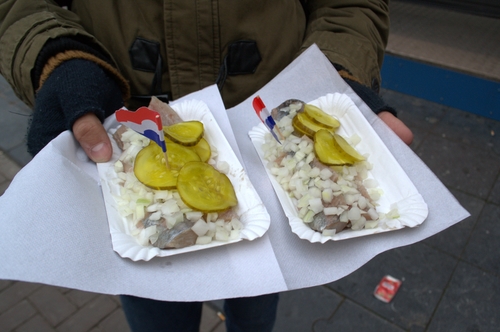
El jueves el tiempo se ha puesto algo complicado. Recorremos un poco de la ciudad en bicicleta, hasta llegar a Museumplein, vemos el ajedrez, y acabamos en El Mercado de las Flores. Ojito aquí, nada de mochilas ni bolsos descuidados. Poneos todo a la vista, bien cerrado y agarrado, ya que roban como nada. A mí, me abrieron la mochila y me quitaron el gorro, pero como nos dimos cuenta lo tiraron y lo recuperé :D En uno de los puesto de allí probamos los arenques por 6€
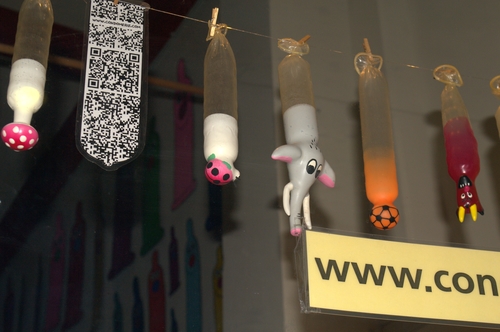
De esta noche ya no puedo contaros más. Como novatos que somos respecto a las drogas, decidimos probarlas en esta ciudad (por razones obvias) así que fuimos a un coffeeshop Hunter’s y comimos brownies y fumamos… y la verdad, esas anécdotas quedan para nosotros :-)
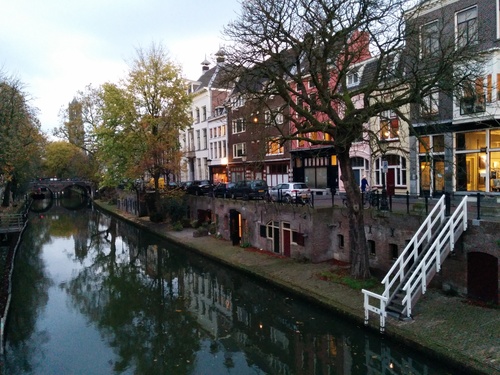
En nuestro último día, visitamos Utrech por 14€ cada billete. Ciudad recomendada para visitar, con el mismo encanto que Ámsterdam.
Hasta el momento, Ámsterdam ha sido el viaje más placentero y educativo de todos. En mi opinión, la ciudad más bonita que he visitado. Sin duda repetiremos viaje, y anécdotas.
Hola de nuevo. Llega el calorcito y se nos ocurre hacer algo divertido en nuestro día libre. A pocos kilómetros de Lugo, en la localidad de Outeiro de Rei, se encuentra un parque natural dedicado a la conservación y contemplación de la vida animal. La entrada es de 10€ por persona y tienen aparcamiento gratuito. Más información
Importante
Personas: 2
Duración: 5 horas
Objetivo: ¡Disfrutar de los animales!
El viaje
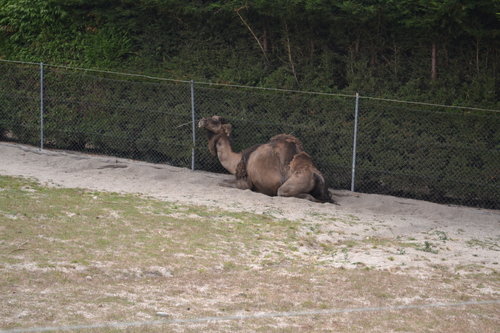
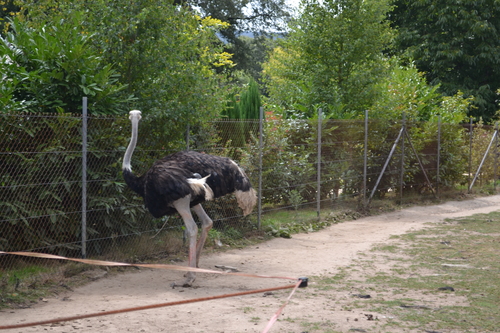
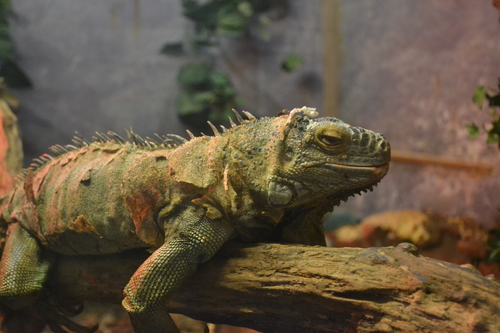
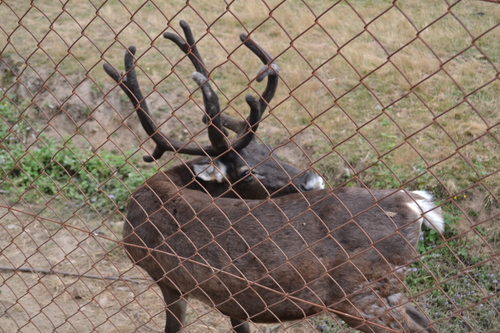
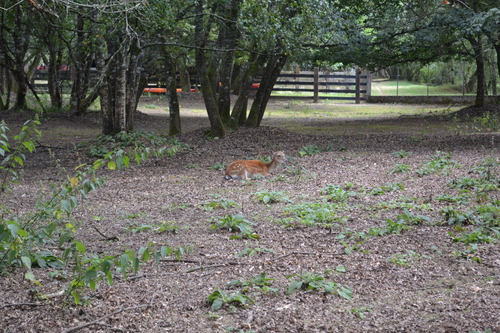
El parque tiene normas y está dividido en secciones. Nosotros recorriendo el parque, entre otros, vimos camellos, canguros, avestruces, cebras, monos, búfalos, osos, ciervos, reptiles, renos, suricatos, aves…
En la casa de mi hermano el router Wi-Fi está instalado en el piso de abajo, con lo que la distancia y los diferentes obstáculos hacen que la señal llegue muy débil al piso de arriba, que es donde más interesa poder conectarse a Internet.
En un día de visita, me comenta el problema y me saca un par de routers de Vodafone que ya no utilizan ni ha reclamado la compañía. Me pregunta: Oye, con estos cacharros, ¿se podría hacer algo para que nos llegase mejor la señal y poder conectarnos desde aquí arriba?
En realidad no es tanto desafío, pues por la cabeza ya se me había pasado instalar un firmware diferente del original que explote la potencia del cacharro. ¿Adivináis cuál? Eso es, OpenWrt ;-)
Como siempre, lo primero es saber si este firmware es compatible con el router de Vodafone, así que… espera, espera. ¿De qué router estamos hablando? Cierto, aún no he hecho las presentaciones.
El router: Huawei EchoLife HG556a
Entra en escena uno de los routers que ofrece Vodafone para su servicio ADSL:
Router Huawei Echolife HG556a
No es artículo para hablaros de sus especificaciones, por Internet podéis encontrarlas, así que vamos a lo nuestro.
En la parte posterior del router, en una pegatina, tenemos cierta información útil:
Model: HG556a.
HW version: HG56BZRB VER.A
¿Qué tiene de útil conocer la versión del hardware? Dependiendo de cuál sea, llevará un chip Wi-Fi diferente:
HG55VDFA VER.C: Atheros AR9223
HG56BZRB VER.A: Ralink RT3062F
Aunque este artículo está centrado en un HG556a con chipset Ralink (el que cayó en mis manos), la compilación de OpenWrt que uso y os enlazo incluye los drivers para ambos modelos.
OpenWrt
Tras el inciso de las presentaciones, continuamos. Os comentaba que antes de instalar este firmware en un router, hay que consultar su compatibilidad. Para ello, tenemos la maravillosa wiki de OpenWrt, donde descubrimos que no solo es compatible, sino que tenemos todo un artículo dedicado a él. ¿Nos lanzamos a la piscina?
Ingredientes
Router HG556a.
Un equipo (sobremesa o portátil) con tarjeta de red con conexión RJ-45.
Un cable de red con conectores RJ-45 (el cable de red de toda la vida).
Con el router desenchufado, configuramos una IP estática en el ordenador que vamos a conectar al router del tipo 192.168.1.x (diferente de 192.168.1.1, pues es la que tendrá el router).
Enchufamos el cable de red entre el equipo y el router (son los puertos amarillos etiquetados con LANx).
Detalle de las conexiones del router HG556a
En el router, mantenemos pulsado el botón RESTART (está en la parte posterior, al lado del conector de alimentación). A continuación enchufamos el router a la corriente (sin dejar de pulsar RESTART).
Empezarán a encenderse todos las lucecitas del router. Seguid así entre 10 y 20 segundos y luego podréis soltar el botón RESTART.
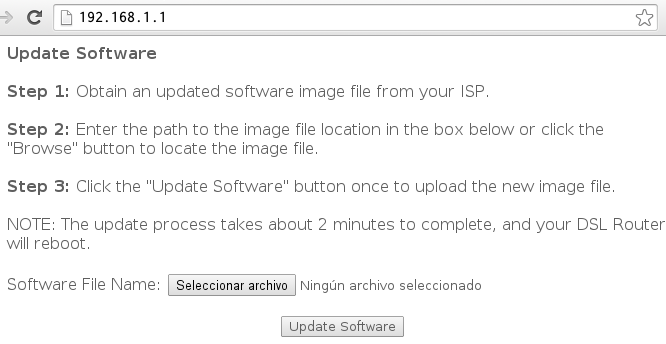
Ahora vamos al ordenador, abrimos algún navegador web y escribimos la siguiente dirección: http://192.168.1.1. Si todo ha ido bien, veremos esto:
Como se puede apreciar (en inglés) estamos en el modo de instalación / actualización del firmware. Es ahora cuando vamos a subir la imagen del firmware que ya tenemos descargada, así que pulsamos en Seleccionar archivo (o el botón que se dibuje en vuestro navegador), buscamos el firmware y pulsamos en Update Software.
Comenzará el proceso de instalación, que puede durar entre 2 y 5 minutos. Durante el proceso, la luz de encendido parpadeará y el router se reiniciará. No os preocupéis. Dejad que el pequeñito se encargue de todo.
Al finalizar, seguramente el navegador os lleve de nuevo a la ventana para actualizar el firmware (http://192.168.1.1/upload.cgi), pero nosotros volveremos a la dirección http://192.168.1.1 y, esta vez, lo que veremos será:
¡Ya tenemos OpenWrt instalado!
Pero antes de desenchufar o apagar nada, vamos a establecer una contraseña. Este paso es importante, pues dicha contraseña evitará que cualquiera pueda entrar al panel de administración y además activará el acceso por SSH, así que vamos al enlace que pone Ir a configuración de contraseña…, ponemos una que queramos y guardamos los cambios.
Ahora, cada vez que entremos en el panel de OpenWrt vía web o SSH, tendremos que identificarnos.
Bonus: modo repetidor
No podía finalizar este artículo sin continuar con lo que lo motivó: utilizar el router para extender la cobertura del router principal. El procedimiento está explicado en el artículo sobre el router TL-WR841ND, pero lo comentaré de nuevo por aquí ya que esta versión de OpenWrt es más nueva y así veis su apariencia :-P
Como nota, debo decir que no se trata exactamente de modo repetidor, sino que lo que haremos será, por un lado, conectar el router con OpenWrt al principal (el de la compañía que nos da servicio) como si de un cliente más se tratara, y además convertir el HG556a en un punto de acceso creando otra red wifi. Sí es posible activar un modo pseudo-repetidor, pero eso es carne de otro artículo ;-)
Dentro del panel de administración de OpenWrt, vamos a Red → WiFi.
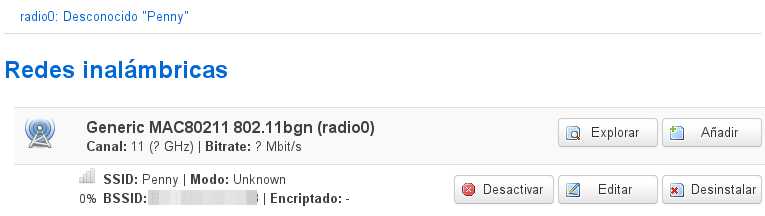
Ahí vemos las redes inalámbricas. Lo que vamos a hacer ahora es conectarnos a la red wifi del router principal, el que nos da acceso a internet, así que pulsamos el botón Explorar para que el HG556a se ponga a buscar redes a su alcance:
Nota: Si no aparece ninguna (como me ha pasado a mí), volvemos a la pantalla anterior y desinstalamos todas las redes que nos aparezcan, hasta que quede así:
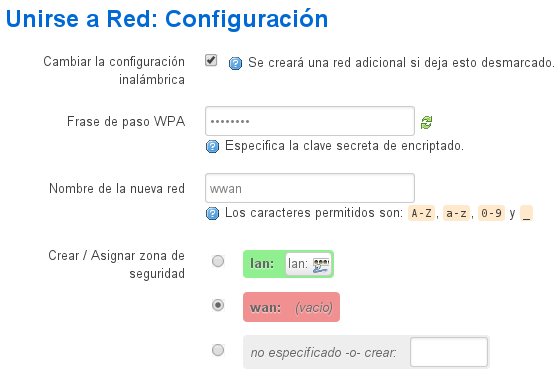
Siguiendo con la exploración inalámbrica, elegimos nuestra red Wi-Fi pulsando en Unirse a Red:
Toca configurarla. Sólo cambiaremos lo siguiente:
Frase de paso WPA: contraseña de esa red.
Crear / Asignar zona de seguridad: wan
Tras guardar los cambios, en Configuración avanzada, pondremos el Modo HT a 40MHz 2º canal por debajo. Pinchamos en Guardar y aplicar.
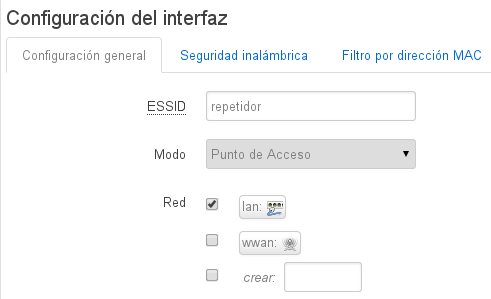
En esa misma pantalla, pulsamos en Añadir, y en Configuración general cubrimos la parte de ESSID con el nombre de la nueva red que vamos a crear.
En Seguridad inalámbrica establecemos el cifrado de la red y la clave (si queremos, claro)
Volvemos a pulsar en Guardar y aplicar.
HG556a conectado como cliente a la red «Penny» y creando la red «repetidor» para que se conecten otros clientes a él.
Si ahora, desde algún dispositivo con Wi-Fi, buscamos las redes disponibles, veremos también la que acabamos de crear. Ya podríamos conectarnos a ella y tendremos acceso a Internet ;-)
.jpg)
.jpg)
.jpg)
.jpg)
.jpg)
.jpg)
.jpg)
.jpg)