Nueva edición de las conferencias y talleres de seguridad informática y JavaScript GSICKMinds.
En esta ocasión, hay un par de novedades. La primera es que habrá una edición en Madrid, en la Universidad de Comillas, el 16 de noviembre. También se estrena el Hackaton: un concurso de desarrollo de software patrocinado por Salesforce con más de 6.000 € en premios. El registro es gratuito y ahí podréis consultar toda la información relacionada.
Cuándo
Las jornadas tendrán lugar los días 20 y 21 de noviembre, desde las 9:30 hasta las 20:00.
Dónde
PALEXCO, Palacio de Exposiciones y Congresos, situado en el muelle donde atracan los transatlánticos que llegan a Coruña. Aquí tenéis un mapa con la localización.
Cuánto
La asistencia a las conferencias es gratuita, aunque es necesarioconseguir entrada (vale con enseñarla desde el móvil).
También hay talleres, training y workshop. Estos sí tienen coste.
GSICKMinds 2015
A continuación, os dejo una lista con todo el programa:
Conferencias
Conferencias Seguridad:
Sim City (por Juan Garrido)
Hackeando el mundo 6.0 (por Ángel Prado)
Scalability and performance of distributed systems (Juan Puig)
Hacking with stegomalware. Real threat? (por Alfonso Muñoz)
Fraude telefónico (por José Luis Verdeguer)
8 años de APT’s ¿Qué hemos aprendido? (por Marc Rivero)
Charla del Grupo de Delitos Telemáticos de la Guardia Civil (por Javier Rodríguez)
El futuro de FirefoxOS (por Alberto Pastor)
Pentesting con PowerShell (por Pablo González)
Conferencias JavaScript:
UI Performance (por Julian Shaphiro)
Re-use your Javascript Logic without Introducing WebView to your Native iOS Apps (por Qingqing)
What’s academia doing towards a more secure JavaScript (por Luciano Bello)
Lightning Components – JavaScript in the Enterprise (por Doug Chasman y Skip Sauls)
Let’s keep it simple, let’s support the Web! (por Borja Salguero)
Descripción sobre las charlas y sus ponentes en la web oficial.
Talleres
Introducción al hacking web.
Pentesting con Metasploit… y más!!
El coste de cada taller es de 50 € (30 para estudiantes) y tienen una duración de 4 horas.
Workshop
Introduction to React and friends.
El coste del workshop es de 50 € (30 para estudiantes).
Training
Node: De 0 a Ninja
El coste del training es de 190 € (80 para estudiantes) y tiene una duración de 16 horas (en dos jornadas: miércoles y jueves).
Descripción sobre los talleres y sus tutores en la web oficial.
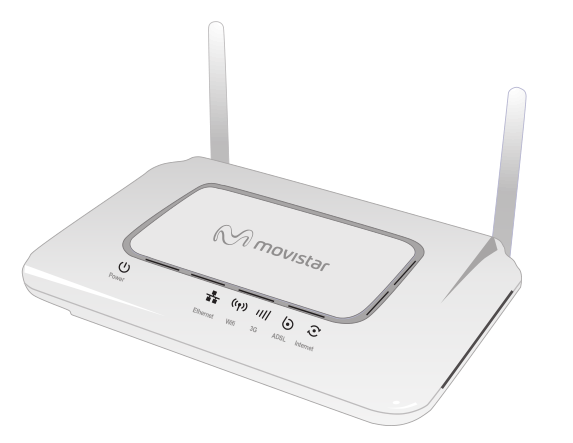
En el 2012, Movistar empezó a distribuir entre sus clientes el router ASL-26555, de ALPHA Networks. Da la casualidad que uno de estos routers cayó en mis manos hace un tiempo, de un tránsfuga que creía que tenía un pisapapeles. Como siempre adopto cualquier cacharro que encuentro, me lo llevé y lo guardé, para futuros experimentos (o para acumular más trastos inútiles, si le preguntáis a Ester).
Router ASL-26555
Ayer, mientras hacía limpieza, lo vi tan solo y desamparado que decidí que era momento de darle una nueva y próspera vida con OpenWrt (y demostrarle a Ester que no todo es basura). A día de hoy, el proceso es muy sencillo y está bien documentado en la wiki oficial y, sobre todo, en los foros de Seguridad Wireless. De todos modos, dejo aquí mis notas ya que hay información que puede confundir a los más novatos (como yo).
Ingredientes
Pendrive formateado en FAT32.
Cable de red.
Ordenador.
Firmware OpenWrt.
Router ASL-26555 ;-)
Router ASL-26555
De este router, Movistar repartió dos modelos, dependiendo de si era para el mercado chileno o español. La única diferencia entre ambos es que el de Chile tiene 8 MB de memoria flash, mientras que el español el doble, 16 MB. Todo lo que se cuenta en este artículo vale para ambos, pero el que he probado es el de España.
Este router cuenta con dos paneles de configuración vía web. Por defecto, están accesibles en la IP 192.168.1.1. El del puerto 80 (http://192.168.1.1) es muy básico. El interesante está en http://192.168.1.1:8000. Las credenciales de fábrica son:
Usuario: 1234
Contraseña: 1234
Instalar firmware oficial
¿Cómo? ¿Oficial? ¡Pero si yo he venido aquí a meterle OpenWrt! Sí, sí. Tienes razón, pero yo me topé con un problema que espero ahorrároslo. Al seguir los pasos para la instalación de OpenWrt, resulta que reiniciaba el router, y ahí seguía el firmware oficial, y de OpenWrt ni rastro. La solución fue instalar una versión anterior del firmware oficial, repetir los pasos para OpenWrt y listo. ¿Te lo explico? Vamos allá.
En la configuración avanzada (http://192.168.1.1:8000), vamos al menú superior MAINTENANCE, y luego en el lateral pulsamos en Firmware Update. Podremos ver la versión del firmware instalado:
Información sobre el firmware instalado de fábrica.
Esa es la versión que tenía mi router y la que me dio problemas. Luego probé con la v2.0.0.30B_ES y santo remedio :-) Así que:
Descomprimimos el firmware. Quedará con extensión .bin
De vuelta en el menú de configuración, en la sección de Firmware Update, pulsamos en Seleccionar archivo (Examinar, o lo que sea que os muestre vuestro navegador) y elegimos el firmware que acabamos de descargar.
Pulsar en Update.
Esperar.
Momento crítico: actualización del firmware.
Al terminar, si volvemos a la misma sección del menú, veremos que se ha instalado correctamente:
Información sobre el nuevo firmware instalado, una versión anterior.
OpenWrt
Descargamos el firmware, dependiendo si es el modelo de España (3,4 MB) o el de Chile. Conseguiremos un archivo llamado openwrt-ramips-rt305x-asl26555-16M-squashfs-sysupgrade.bin para el español.
Para poder sustituir el firmware original por OpenWrt en este router, también debemos descargar la utilidad mtd (ZIP – 12,1 kB), que permite (además de otras cosas) escribir en la memoria flash. Acordaos de descomprimir el archivo.
Ahora toca meter ambos archivos en un pendrive que esté formateado en FAT32, y luego lo enchufamos al puerto USB que tiene el router.
Vista posterior del ASL-26555, mostrando las conexiones disponibles
De vuelta a nuestro ordenador, configuraremos la tarjeta de red con una IP que esté en el rango del router. Recordamos que el router está accesible desde 192.168.1.1, así que nos vale cualquier otra IP con el último número diferente, por ejemplo 192.168.1.2 (que no sea 0 ni tampoco 255). Si usáis Linux, esto lo podéis hacer fácilmente desde la línea de comandos:
ifconfig eth0 192.168.1.2
Siendo administrador y cambiando eth0 por el nombre de vuestra interfaz de red.
Allá vamos:
Conectamos router y ordenador a través del cable de red.
Encendemos el router.
Esperamos a que estén las luces correspondientes encendidas.
Nos conectamos al router.
Este último paso hay que hacerlo mediante una sesión de telnet. Como la IP del router es 192.168.1.1, basta con:
telnet 192.168.1.1
Recordad: usuario y contraseña es 1234.
Vamos al directorio donde está montado el pendrive (se monta automáticamente), que es /var/tmp/storage_dev/usb1_1, es decir, tenemos que teclear:
cd /var/tmp/storage_dev/usb1_1
Si no os fiáis, tecleando ls podréis ver el contenido de vuestro pendrive.
Toca machacar el firmware oficial con el de OpenWrt:
ASL-26555 # ./mtd write openwrt.bin firmware
Unlocking firmware ...

Writing from openwrt.bin to firmware [w]...
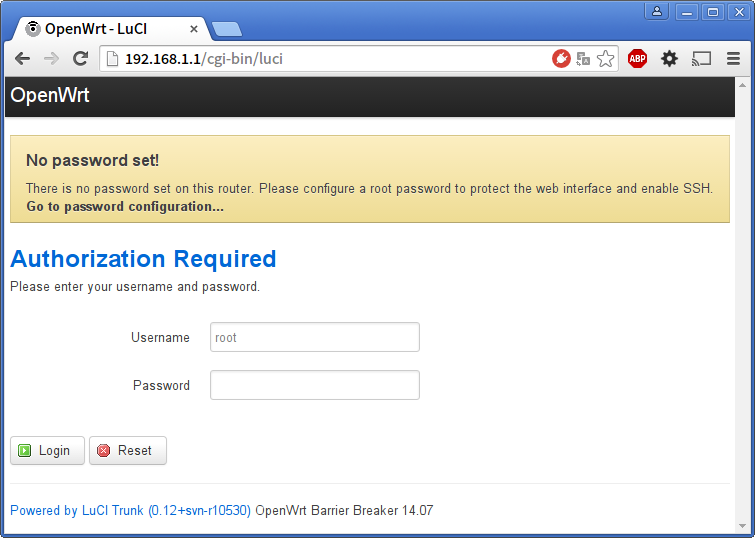
Con las letras w y e cambiando de forma intermitente. Al terminar, escribís reboot y esperáis a que se reinicie completamente el router. Es entonces cuando abrís el navegador y os dirigís a la dirección: http://192.168.1.1
Hola de nuevo. En 2014 nos fuimos de visita al sur de España a ver a unos amigos. Ellos vivían en un pueblo (Navas de la concepción) pero eran de Córdoba. Decidimos pasar primero por Córdoba (aprovechamos que era la semana de las cruces) y luego bajar a Sevilla desde el pueblo.
Importante
Destibo: Córdoba y Sevilla
Personas: 2
Duración: 7 días
Objetivo: Disfrutar con unos buenos amigos
Preparación
Compra de billetes. Viajamos con Ryanair de Santiago a Sevilla y el viaje inverso por 168,51€ los dos.
No buscamos hotel, dormimos en casa de nuestros amigos
Información adicional de mayo
Junto con la Batalla de las Flores que se celebra a principios de mayo, en la que una cabalgata de carrozas decoradas con flores pasean por Córdoba dando la bienvenida a la primavera, se celebra el Concurso Popular de Cruces de Mayo de Córdoba. En los patios y plazas se levantan cruces de gran tamaño decoradas con flores, macetas y mantones de manila. Las Asociaciones de vecinos y Peñas instalan una barra de bar donde se sirven las tapas típicas y bebidas. Todo amenizado con música de sevillanas y espectáculos nocturnos de baile. Los ganadores del concurso se llevan premios económicos..
El viaje
Llegamos a Sevilla a las 17.10 hs y nos vamos dirección Córdoba. Allí dejamos las maletas y bajamos a ver la ciudad. Vamos a la plaza de las Tendillas a ver el concurso de sevillanas. Pasamos la noche contemplando las cruces, tomamos la bebida típica de allí, el Rebujito por 7€ y visitamos el Cristo de Desagravios y Misericordia, llamado popularmente Cristo de los Faroles, que es uno de los monumentos por el que los cordobeses sienten más devoción. Debe su nombre a los faroles que le rodean y que se encienden por la noche. Se encuentra situado en la Plaza de los Capuchinos, una de las más tradicionales de Córdoba.
Cenamos en la taberneta Rafalete. Los cuatro por 25,10€ Visitamos la calle del pañuelo. Su denominación se atribuye al ancho de la calle, de tan corta medida en algún punto como la de un pañuelo de hombre (50 cm).
Visita recomendada: La mezquita de Córdoba. Es el monumento más importante de todo el Occidente islámico y uno de los más asombrosos del mundo. En su historia se resume la evolución completa del estilo omeya en España, además de los estilos gótico, renacentista y barroco de la construcción cristiana. Más información Precio: 8€ por persona. Los Cordobeses no pagan entrada.
Paseamos por el Puente Romano por donde pasa el Guadalquivir. En el lado Norte, dando la bienvenida al visitante que se adentra en la ciudad, se alza la citada Puerta del Puente, una de las tres que quedan en la ciudad. En su mismo emplazamiento hubo una antigua puerta romana a la que los árabes llamaron Puerta de la figura. En el lado Sur del puente se levanta la Torre de la Calahorra, antigua fortaleza musulmana destinada a proteger el acceso al puente romano. Aquí mismo, casi a los pies de la Calahorra, los ejércitos de ambos libraron una batalla que le dio al escenario el nombre de Campo de la Verdad. Visitamos también el Barrio de la Judería y el Templo Romano.
Dos cosas muy típicas de córdoba son los patios decorados y como no, la tapa de caracoles. Dicen que para comer los mejores debes ir a La Torre de la Malmuerta, y una tapita cuesta 1,20€.
Visitamos El Chimeneón, y comemos en la Sanluqueña. Probamos las cosas típicas de Córdoba: * Sarmorejo * Tortitas de camarones * Flamenquines Gastamos los cuatro 32,60€
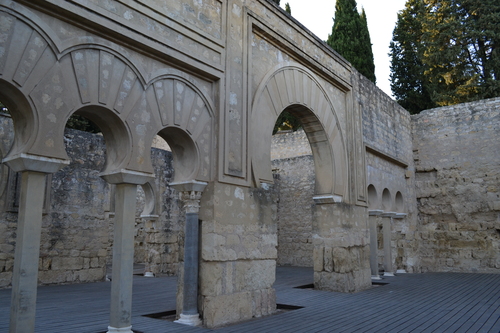
A las 16.30hs ponemos rumbo a Madinat Al-Zahra. Más información
Una vez situados en Navas de la Concepción, visitamos el Cerro del Hierro y la Cascada del Huesnar, así como su nacimiento.
¿Cuál es la única manera de bajar de Navas de la Concepción a Sevilla si no dispones de coche? Un autobús que pasa a las 07.25 hs de la mañana y que cuesta 9,80€c cada uno. Llegamos a la estación de buses Plaza de Armas y paseamos por el paseo de Colón, junto al río. Vemos La Maestranza, la Torre del Oro, la Giralda. Desayunamos en el centro por 6,80€
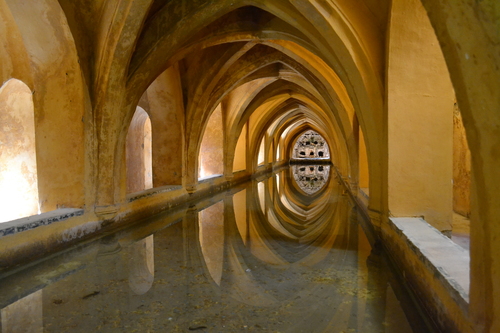
¿Qué hacer con 5horas libres en Sevilla? Visitamos el Alcázar de Sevilla. 9,50€ cada entrada.
Para terminar nuestra visita, recorrimos la Plaza de España.
Así acabó nuestro pequeño pero productivo viaje al sur de España.
El artículo se centra en el Moto G de segunda generación, concretamente el modelo XT1068 (el de Dual SIM), en la versión de Android 4.4.4 (KitKat) y cubre los siguientes temas:
Desbloquear el cargador de arranque (bootloader).
Acceso root al teléfono.
Quizás os extrañe que no haya comentado la instalación de un sistema de recuperación alternativo (como el TWRP o CWM), esto es porque hay una manera de hacer root al teléfono sin tener que cargarnos (flashear) el recovery propio del teléfono, y seguir teniendo acceso a las actualizaciones oficiales vía OTA. Aunque es una verdad a medias, ya que sí que lo usaremos, pero de forma temporal. Continuad leyendo ;-)
Ingredientes
Paciente: Moto G 2ª generación (modelo XT1068)
Herramientas fastboot y adb para Linux.
Cable USB.
Una pizca de línea de comandos.
Los programas fastboot y adb se incluyen en el SDK de Android, que a día de hoy son unos 170 MB, a los que hay que sumar la posterior descarga de fastboot y adb.
Afortunadamente, las distribuciones más populares incluyen paquetes con estas dos herramientas:
Arch linux: paquete android-sdk-platform-tools.
Debian: android-tools-adb y android-tools-fastboot.
Fedora: android-tools.
¿Cómo decís? ¿Que si hay una manera universal de conseguirlos? Bueeeno, venga, porque me lo pedís con educación. Veamos lo que tendríamos que hacer para conseguir estas herramientas en cualquier distribución Linux:
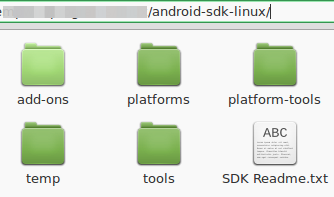
Desde el terminal, navegamos hasta la carpeta tools.
Lanzamos el siguiente comando: ./android sdk y se abrirá el Android SDK Manager.
En la sección Tools, marcamos Android SDK Platform-tools.
Presionamos en Install 1 package....
Decimos que sí a todo el bla, bla, bla.
Instalación completada ;-)
Vamos a la carpeta donde descomprimimos el SDK de Android y tendremos una nueva carpeta llamada platform-tools con… ¡tachán! ¡fastboot y adb!
adb
No es mi idea explicar en detalle estas herramientas, pero no viene mal saber qué son. adb (Android Debug Bridge) se utiliza para comunicar un equipo Android con un PC o portátil. Podemos utilizarlo para copiar archivos de teléfono a ordenador y viceversa, por ejemplo.
fastboot
Este programa se utiliza para manipular las particiones flash de un teléfono Android. También puede arrancar el teléfono utilizando una imagen de kernel o sistema de archivos root que resida en otra máquina, en lugar de el teléfono. Esta característica nos vendrá de perlas ;-)
Conexión entre PC y móvil
Este tutorial no tiene sentido si el ordenador no se puede comunicar con el teléfono. Si habéis probado, al enchufar el teléfono al ordenador, nos dejará solamente material multimedia (fotos, vídeos, audio…), pero no acceder al sistema de archivos.
En el teléfono, hay que activar las opciones de desarrollo: Ajustes → Acerca del teléfono y pulsamos 7 veces sobre Número de compilación.
De nuevo en Ajustes, en la sección Sistema veremos un nuevo menú: { } Opciones de desarrollo. Si entramos en él, veremos una opción llamada Depuración USB. La activamos.
Enchufamos el móvil al ordenador por USB y el comando lsusb nos devolverá algo como:
Bus 004 Device 004: ID 22b8:2e76 Motorola PCS
...
Pinta bien ;-)
Vamos a establecer una comunicación con el programa adb:
$ adb devices
* daemon not running. starting it now on port 5037 *
* daemon started successfully *
List of devices attached
AA1B22C3DD  unauthorized
Los números y letras responden al número de serie del teléfono. Eso de unauthorized no parece algo bueno, pero si nos fijamos en el teléfono, nos habrá aparecido un mensaje solicitando nuestro permiso para autorizar la depuración USB.
Tras aceptar, si lanzamos de nuevo el comando de arriba, el resultado debería ser:
$ adb devices
List of devices attached
AA1B22C3DD  device
Perfecto, PC y móvil se entienden correctamente ;-)
Si tienes problemas, quizás tengas que crear reglas para udev. Puedes echar un vistazo a esta wiki o preguntar en los comentarios para que te eche una mano.
Desbloquear bootloader
Advertencia: Este proceso restaura el teléfono a su estado de fábrica, así que se perderá todo lo que haya en la memoria interna del teléfono.
Como ocurría con Huawei, también en Motorola hay que solicitar el código de desbloqueo para el cargador de arranque. Para que nos lo den, tenemos que mandarles la información sobre el bloqueo, que es particular de cada teléfono. A continuación veremos cómo se consigue:
Reiniciar el teléfono en modo fastboot. Este modo no es más que arrancar el programa de recuperación del teléfono. Lo podemos lograr de dos maneras:
Con el teléfono apagado: Mantener pulsados los botones de encendido y Vol- a la vez.
Con el teléfono encendido y enchufado al ordenador, tecleamos: adb reboot bootloader.
En cualquiera de los dos casos, llegaremos a una pantalla de esas que dan miedo, fea y sin botones. Bienvenido al programa de recuperación ;-)
Vamos a conseguir el código que nos pide Motorola para poder darnos la clave de desbloqueo. Importante hacerlo con permisos de súperusuario (al menos en mis pruebas):
Ahí lo tenemos. Nos queda hacer un último ajuste, pues Motorola lo quiere limpito, es decir, sin espacios ni el texto (bootloader), así que podemos hacerlo a mano o ejecutar este otro comando:
Nos pide registrarnos, pero podemos usar nuestra cuenta de Google (la que hemos utilizado para configurar el móvil, por ejemplo). En la siguiente página nos explica el proceso para obtener el identificador de nuestro móvil. Como ya lo hemos hecho, vamos al punto 6 donde escribiremos esa ristra de números y letras y pulsando sobre Can my device be unlocked. Si todo va bien, en la parte inferior de la página veremos un botón REQUEST UNLOCK KEY. En unos instantes, tendremos un correo (a la cuenta de Gmail que pusimos antes) con el código de desbloqueo.
Aplicar el código de desbloqueo
El código de desbloqueo está formado por una serie de 20 números y letras.
El teléfono se habrá reiniciado y ahora aparecerá siempre un mensaje informando sobre los peligros de tener un cargador de arranque desbloqueado:
Y comprobarás que el teléfono vuelve a pedir que lo configuremos pues, como advertía, se habrá borrado todo.
Cambiar la imagen de advertencia
No tenía pensado comentarlo en este artículo, pero como imagino que a más de uno le molestará ver el dichoso aviso cada vez que encienda el teléfono, veremos cómo eliminarlo. Bueno, realmente la palabra correcta sería sustituirlo.
Metemos en la tarjeta SD el fichero con el SuperSU tal cual lo hemos descargado, sin descomprimir, es decir, en mi caso: UPDATE-SuperSU-v2.35.zip.
Con móvil y PC conectados por USB, iniciamos en modo fastboot (a estas alturas ya sabemos cómo, ¿verdad?). Y ahora vamos a mandarle el recovery que nos descargamos antes para que inicie, de forma temporal, desde él: sudo fastboot boot /ruta/al/fichero/openrecovery-twrp-2.8.4.0-titan.img
Comprobaremos que el teléfono se reinicia de nuevo, pero esta vez nos aparece otro recovery, el TWRP. Ahora toca instalar el SuperSU: Install -> External card. Seleccionamos el fichero UPDATE-SuperSU-v2.35.zip y deslizamos donde pone Swipe to Confirm Flash.
Cuando termine, pulsamos en Reboot system.
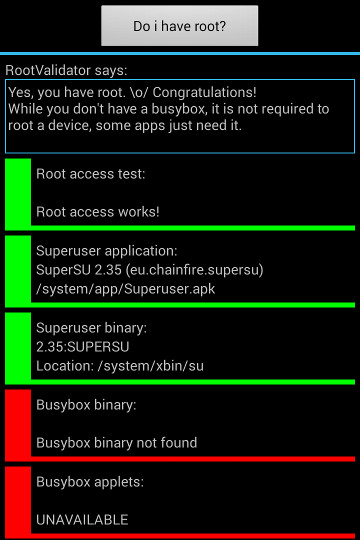
Y ya está. Somos root :-) ¿Cómo comprobarlo? Podemos instalar, por ejemplo, Root Validator, pulsar sobre Do i have root? y:
¡Ya somos los jefes! Aunque como bien indica el programa, en el idioma de Shakespeare, no está instalado el binario BusyBox, herramienta que necesitan muchas aplicaciones que hacen uso de los terminales con acceso root. Así que, ya sabéis, a instalarla.
¿Qué hago con mis súperpoderes?
A partir de ahora ya no hay límites (para lo bueno y para lo malo). Aunque me gustaría comentar una aplicación, es vuestro turno de bucear por la red, leer y experimentar. Sí, tocará otro artículo centrado en herramientas para root ;-)
Xposed Framework
Esta maravilla de utilidad permite realizar cambios en el sistema sin tener que instalar una ROM personalizada.
Por sí mismo no hace nada, sino que son necesarios unos módulos. Veamos primero cómo instalar el framework.
Como realizaremos la instalación de una aplicación que no está en la tienda oficial (Google Play), es necesario ir a Ajustes → Seguridad y activar Orígenes desconocidos.
Con el navegador del móvil, descargamos el apk (un instalador) desde http://dl.xposed.info/latest.apk y lo instalamos. Cuando finalize, tendremos un icono llamado Xposed Installer. Lo lanzamos y pulsamos en la sección Framework. Dentro nos aparecerá el botón Install / Update.
Reiniciamos y tenemos listo el framework. Ahora solo queda ir instalando módulos que nos permita sacar todo el partido de la ROM.
Su uso siempre es el mismo:
Abrir el Xposed Installer.
Ir a la sección Descarga.
Buscar e instalar el módulo.
Ir a la sección Módulos y activarlo.
Reiniciar.
Disfrutar.
GravityBox
Creo que es el módulo más conocido por la cantidad de cosas que nos deja hacer.
La instalación es muy sencilla desde el propio Xposed Installer. Vamos a la sección Descarga y buscamos GravityBox[KK] (importante lo de KK, ya que buscamos la versión compatible con nuestra ROM, KitKat). Pulsamos en ella y vamos al apartado Versiones, donde veremos una lista de las versiones y un botón para instalar la que queramos.
Una vez instalado, volvemos al Xposed Installer, esta vez a la sección Módulos y activamos GravityBox[KK]. Reiniciamos el teléfono y listo.
Tendremos un nuevo icono llamado GravityBox[KK], lo lanzamos y a personalizar todo lo que queráis. ¿Como qué? Una pequeña muestra:
Añadir acceso directo a aplicaciones desde el anillo de desbloqueo.
Cambiar el icono de la batería.
Añadir más opciones en el menú de volumen.
Añadir más opciones en el menú de apagado del teléfono.
Botón para eliminar tareas recientes (aplicaciones abiertas).
Configurar acciones al conectar y desconectar los auriculares.
Establecer un tiempo para el apagado de la linterna.
Cambiar el efecto al apagar la pantalla.
Y muchas más.
Otros módulos
YouTube AdAway: elimina la publicidad de YouTube.
BootManager: permite escoger qué aplicaciones se ejecutan al inicio.
App Settings: configura cada aplicación por separado (idioma, permisos, tamaño del texto, etc.)
RootCloak: esconde la característica de root a ciertas aplicaciones que no continúan si el teléfono tiene acceso root (normalmente las de comercio electrónico o bancos, por seguridad, se entiende).
Maravilloso el entretenimiento que nos proporciona un teléfono con Android ;-)