Hoy voy a comentaros cuánto me ha costado sacarme el carnet de conducir. Algo tan imprescindible y útil debería ser accesible para todos los bolsillos, pues en muchos casos tener el permiso B te abre las puertas de cara a trabajos. Pero si no hubiera tenido mis pequeños ahorrillos no habría podido sacármelo en tan poco tiempo. Os comento cómo me salió todo en la autoescuela Zalaeta, en A Coruña.
Matrícula
Psicotécnico
Práctica
Renovación
440€
35€
14€
225€
La matrícula incluye 3 oportunidades de ir a examen y 12 prácticas (de las cuales una es el examen práctico). Te permiten pagarla en dos plazos: 220€ el primer día, y 220€ cuando apruebas el teórico.
Para ir al examen teórico debes presentar el psicotécnico.
Una vez aprobado el teórico comienzas las prácticas. Tienes dos oportunidades para aprobar. Cada práctica dura 45 minutos.
Si te presentas las dos veces a examen y suspendes ambas, debes renovar. Renuevas y tienes dos posibilidades más de presentarte a examen.
Para que te tramiten el carnet una vez aprobado, debes pagar las tasas.
Yo tardé en total cuatro meses:
De diciembre a enero estudié el teórico y me presenté. Aprobé a la primera
De enero a marzo realicé todas las prácticas y los tres exámenes. Ya que suspendí 2 veces, tuve que renovar. Aprobé el práctico a la tercera.
Realicé un total de 37 prácticas, incluyendo las 11 que te entran en la matrícula, y pagué además dos a mayores, una por cada examen. Tuve que renovar, así que mi gasto total fue:
Matrícula
Psicotécnico
Práctica
Renovación
Tasas
Total
440€
35€
392€
225€
28€
1.120€
Personalmente, no me gusta conducir y no lo hago muy a menudo, pero considero totalmente necesario tener el carnet ya que te proporciona una libertad increíble y no tener que depender de nadie.
Ester ya se lanzó hace un tiempo a hablarnos de una consola que formó parte de su infancia, sus videojuegos y cómo volver a jugarlos en nuestro ordenador.
Como soy bastante fan de los juegos de antaño, con gráficos menos espectaculares y de menos dimensiones, pero sí llenos de grandes dosis de diversión, no podía pasar mucho tiempo sin que empezase a hablar de emuladores.
Los emuladores son programas que imitan el comportamiento de un determinado sistema, para nuestro caso las videoconsolas, haciendo creer al juego que está funcionando en una consola de verdad. La mayoría de los emuladores no sólo se centran en emular, sino que también aportan muchas más características como poder guardar la partida en cualquier punto, cambiar la resolución, añadir efectos visuales, utilizar joystick o mandos para el ordenador, introducir trucos o códigos, grabar vídeos de las partidas, etc.
En cuanto a videoconsolas, tenemos emuladores para casi todas las que os podáis imaginar: desde la Atari 2600 hasta la PS3, pasando por la Nintendo 64, Mega Drive, Game Boy…
Es importante advertir que no todos los emuladores ofrecen una experiencia perfecta. Dependiendo de lo difícil de emular o exigente (en cuanto a recursos de procesador y memoria) que sea el sistema original, la emulación puede ser imperfecta o desastrosa. No pretendáis emular la Playstation 2 en un Pentium I…
Gngeo: emulador de Neo-Geo
Qué mejor que empezar hablando de la Neo-Geo, una consola con juegos altamente adictivos y superiores gráficamente a sus competidoras de la época. Originalmente salió siendo una máquina recreativa (MVS), pero al año sacaron la versión videoconsola (AES), siendo exactamente igual en características, así que se podía jugar a esos mismos juegos. La consola era carísima, no sólo comparándola con el resto de la época (Mega Drive o Super Nintendo), sino porque más de 100.000 pesetas (600 € aproximadamente) no era algo que se viese para este sistema de entretenimiento (y no hablemos del precio de los juegos…). No conozco a nadie que la haya comprado, pero sí recuerdo la cara que nos quedaba en las tiendas al ver esos juegazos. ¡Los juegos de la recreativa en casa! Pero vamos al tema en cuestión, que yo rápidamente me emociono y empiezo a soltar parrafadas.
El emulador que usaremos para poder jugar a los juegos de Neo-Geo en nuestro ordenador se llama Gngeo. Tenéis paquetes listos para instalar en las distribuciones más populares (Debian/Ubuntu, Arch Linux, Fedora…). Haremos uso del terminal, pero nada complicado, así que no escapéis… aún :-P
Necesitaremos también la bios de Neo-Geo. Sin ella no podremos jugar. Podéis descargarla desde aquí [ ZIP – 1,4 MB ]. Si la conseguís por otro lado, para que os funcione, es importante que conserve el nombre neogeo.zip y debe incluir los siguientes archivos:
BIOS:
000-lo.lo
sfix.sfx
Archivos de región:
usa_2slt.bin (Estados Unidos)
vs-bios.rom (Japón)
asia-s3.rom (Asia)
sp-s2.sp1 (Europa)
Configuración del emulador
Tras la instalación, al ejecutar Gngeo, buscará por defecto roms y bios de Neo-Geo en el directorio /usr/share/gngeo. Si queremos indicarle que busque en otro sitio, tendríamos que ejecutarlo de la siguiente manera:
gngeo -B /ruta/a/la/bios -i /ruta/a/las/roms.
Sin embargo, lo más cómodo es usar un archivo de configuración donde establezcamos todas las opciones que nos interesen y poder lanzar el emulador con solo gngeo o a través del menú de aplicaciones. Así que, ¡manos a la obra!
Creamos un directorio oculto en nuestra carpeta personal que llamaremos .gngeo, y dentro de él copiaremos el archivo de configuración de ejemplo que viene junto a la instalación. Puede estar en /usr/share/gngeo/sample_gngeorc o en /usr/share/doc/gngeo/gngeorc. Si no tuviéseis este fichero, podéis descargar el mío. El archivo de configuración tiene que llamarse gngeorc.
De todo lo que podemos personalizar, lo más interesante para empezar a machacar botones es indicar dónde están nuestros juegos y la bios. Se trata de estas líneas:
# Where your rom are?
rompath /home/jm/roms/neogeo

# Where did you put yout neogeo.zip bios file?
biospath /home/jm/roms/neogeo
En rompath ponemos el directorio donde están los juegos de Neo-Geo. En biospath aquél donde tenemos la bios.
Uso de Gngeo
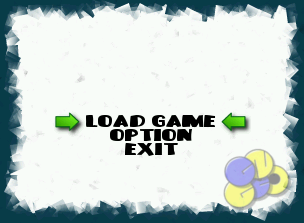
Al ejecutar Gngeo veremos una pantalla como esta:
Con las flechas del teclado podemos desplazarnos por las distintas secciones, y con Enter entrar en cada una de ellas. Si quisiésemos volver al menú anterior, la tecla Esc es la respuesta.
LOAD GAME
Dentro de esta sección aparecerán todos los juegos de Neo-Geo que el emulador ha identificado en el directorio que le hemos dicho en el archivo de configuración.
Importante: si el archivo del juego no tiene el nombre que le da MAME (un emulador de recreativas), el emulador no lo reconocerá. Por ejemplo, el archivo que contiene el Metal Slug es mslug.zip. Si se llama de cualquier otra manera, Gngeo creerá que no se trata de un juego de Neo-Geo y pasará de él olímpicamente y no lo mostrará en la lista.
Para lanzar uno de ellos, lo elegimos (fijaos que aparezca el símbolo > al lado) y pulsamos Enter:
OPTION
Aunque hablamos sobre un archivo de configuración, el emulador nos permite cambiar alguna de las opciones directamente, haciéndose efectivos estos cambios en el momento. Quizás os interese poder jugar a pantalla completa (fullscreen) añadiendo ese efecto de scanlines para que se parezca más a la recreativa:
Serían las siguientes opciones en el fichero gngeorc:
# Pantalla completa
fullscreen true

# Efecto scanline, para que se muestren rayas negras
effect scanline
Configuración de teclas
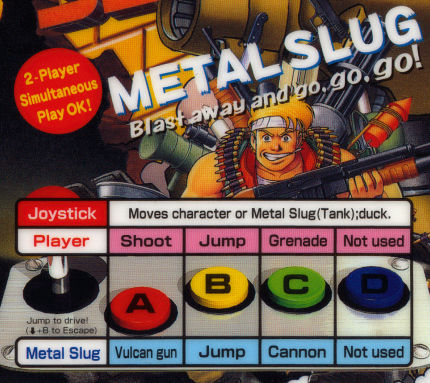
Para jugar, tenemos que saber cómo pulsar los botones A, B, C, D de la Neo-Geo. Además de los controles de dirección, el botón de start y cómo meter monedas. Veamos cómo asociar esos botones a teclas de nuestro teclado.
Detalle de la recreativa de Metal Slug con las instrucciones
Si abrís el fichero gngeorc, hay una sección llamada Key configuration donde hay una explicación sobre cómo hacer estos cambios y nos pone unos ejemplos:
Ahí arriba vemos que el jugador uno (Player 1) tendrá la siguiente configuración:
Botón Neo-Geo
Tecla
A
z
B
x
C
a
D
s
START
1
COIN
3
Arriba
↑
Abajo
↓
Izquierda
←
Derecha
→
Pero, un momento, ahí arriba no pone por ningún lado que el botón A sea la tecla z, sino una cosa rara como K122. Efectivamente, tenéis razón. Sin embargo, es lo mismo, sólo que en otro «idioma». Se debe a que el emulador usa SDL, pero eso no nos importa ahora. El caso es que la asociación de teclas la tenemos en el fichero /usr/include/SDL/SDL_keysym.h, donde se establece la definición de cada tecla. Es ahí donde vemos que, por ejemplo, la tecla z, que es representada por SDLK_z, sería el 122:
SDLK_z = 122,
En el fichero de configuración gngeorc se pone una K delante para hacer referencia a que se trata de una tecla del teclado (K, de keyboard, teclado en inglés).
Ya sabéis todo lo necesario para adaptar los controles a vuestro gusto :-)
Configuración de joystick
Si tenemos un mando (joystick) para el PC y no nos gusta jugar con el teclado, podemos usarlo también con el Gngeo. Da igual el mando que sea, lo importante es saber cómo asociar los botones de ese mando con las acciones en Gngeo. Con el teclado lo teníamos más o menos sencillo, ya que en cada tecla hay un dibujo que representa una tecla, un número o un símbolo. ¿Y en un mando? Puede haber también letras, números y símbolos, pero cada mando es distinto. Vaya lío. Es trabajo para jstest, un programa incluido en el paquete joystick. Así que instalamos ese paquete, conectamos el mando al PC y ejecutamos desde un terminal:
jstest /dev/input/js0
Si tuviésemos más de un joystick conectado, sería js1, js2… y así sucesivamente.
Según vayamos presionando los botones del mando, se pondrá en ON el botón correspondiente, de esta manera sabremos cómo hacer las asignaciones.
En el ejemplo de arriba, 4 está on, eso quiere decir que se ha pulsado un botón que se reconoce como 4.
Configurando el DualShock
Como es el único mando de videoconsola que tengo por aquí para probar, os dejo información relevante. Lo puedo conectar al PC o portátil a través de un adaptador USB. Con este ejemplo os servirá para que adaptéis fácilmente el mando que tengáis.
En el fichero gngeorc configuramos los botones en la parte que pone:
Si recordáis la parte de la configuración del teclado, se pone primero el botón de Neo-Geo y a continuación el del, en este caso, mando DualShock. Por ejemplo, A=J0B14 quiere decir que el botón A será el botón 14 del mando 0 (por J0). Si hubiese otro mando, sería J1, y así sucesivamente.
Tendríamos entonces la siguiente configuración:
Botón Neo-Geo
DualShock
A
Cruz
B
Círculo
C
Cuadrado
D
Triángulo
START
START
COIN
L2
Arriba
↑
Abajo
↓
Izquierda
←
Derecha
→
Os dejo todos los botones del mando DualShock para que luego configuréis Gngeo como vosotros queráis (ojo, quizás vuestro adaptador mande una configuración de botones diferente, así que comprobadlo siempre antes con jstest):
Gngeo
DualShock
J0B0
SELECT
J0B1
Pulsación de Sixaxis izquierdo
J0B2
Pulsación de Sixaxis derecho
J0B3
START
J0B4
↑
J0B5
→
J0B6
↓
J0B7
←
J0B8
L2
J0B10
L1
J0B11
R1
J0B12
Triángulo
J0B13
Círculo
J0B14
Cruz
J0B15
Cuadrado
J0B16
ANALOG
J0a1
Sixaxis izquierdo
J0A0
Sixaxis izquierdo
¡A jugar!
Si habéis leído hasta aquí, os merecéis un regalo. Es hora de echarse unas partidas. Aquí os dejo algunos juegazos:
¿Cansado de esperar por las actualizaciones del fabricante para solucionar errores o añadir nuevas características? ¿No te gusta lo que viene por defecto y prefieres personalizarlo a tu gusto? ¿Te encanta experimentar, aprender? ¿A qué huelen las nubes? En este artículo intenteremos dar respuesta a casi todas esas preguntas.
Huawei, de forma oficial, la última versión que facilita para este móvil es la 4.1. A día de hoy estamos en Android 4.4; dista más de un año entre versiones. Sin embargo, bajo nuestra responsabilidad y sin garantías, sí es posible liberar nuestro móvil de estas ataduras y darle algo más de vida y poder con otras versiones del firmware.
Uso de los botones de encendido (Power), subir volumen (Vol+) y bajar volumen (Vol-).
Hacer una copia de seguridad de vuestros datos. Se perderá todo tras el desbloqueo del bootloader.
Desbloquear el bootloader
El bootloader es un gestor de arranque que permite iniciar un sistema operativo o algún otro tipo de software que tenga el terminal. El asunto es que muchos fabricantes suelen bloquearlo para que no se puedan instalar otros firmwares (ROMs) que no sean los suyos. Salta a la vista que, para lo que nosotros queremos, necesitamos desbloquearlo, ¿verdad? Este proceso se compone de dos pasos:
Solicitar el código de desbloqueo a Huawei.
Aplicar el código de desbloqueo a nuestro teléfono.
Solicitar el código de desbloqueo
Efectivamente, vamos a solicitarle el código de desbloqueo a la propia Huawei a través de un formulario (Ya no existe el formulario).
La información que debemos aportar es la siguiente:
Product model: escrito en la parte posterior del teléfono, debajo de la batería.
Product SN: también bajo la batería.
Product IMEI: Varias formas de encontrarlo:
En la parte posterior, debajo de la batería.
En la caja del móvil.
Tecleando *#06# en el propio teléfono.
Yendo, en el móvil, a Ajustes → Acerca del teléfono → Estado
Product ID: (tecleamos *#*#1357946#*#* y en Ajustes aparecerán 8 dígitos)
Tras unos días nos enviarán por correo el código de liberación del bootloader. Si queréis un método más rápido, podéis enviar un correo a mobile@huawei.com con los mismos datos, diciendo que tenéis problemas con el formulario y en menos de un día tendrés vuestro código :-)
Un posible e-mail podría ser (excusando mi inglés de andar por casa):
Hi,

I was trying to use the webform [
http://www.huaweidevice.com/worldwide/servicePolicy.do?method=preUnlock ] in
order to get the unlocking password for my phone (Huawei Ascend G510), but the link was removed.

This is the info:

Product type:   Smartphone
Product model:  HUAWEI G510-0200
Product SN: ABCDEFG123456789
Product IMEI:   012345678901234
Product ID: 1234567

Thank you very much in advance.
También está otra opción casi instantánea, pero es usando un programa llamado DC-unlocker. Tenéis bastante información por la red, como este buen artículo en HTCMania.
Aplicar el código de desbloqueo
Ingredientes:
Código de desbloqueo.
Aplicación fastboot del SDK de Android para Windows.
Una vez descargado, lo descomprimimos donde queramos. Nos interesa el programa fastboot.exe que hay dentro de la carpeta sdk\platform-tools\.
Vamos ahora a una parte que puede dar algo de miedo: el símbolo del sistema (¡oooooh!). Tenemos que posicionarnos en esa carpeta. Por ejemplo, si lo hemos guardado en C:\Users\Pepito\Descargas teclearemos:
cd c:\Users\Pepito\Descargas\
El siguiente paso es iniciar el móvil en modo fastboot. Aunque es recomendable desactivar la opción Fast boot (Ajustes → Energía → Fast Boot) para ahorrarnos ciertos pasos, aquí procederemos de forma universal, que funcionará en ambos casos:
Apagar el móvil.
Quitar la batería durante 3 o 4 segundos.
Colocar de nuevo la batería.
Encender el móvil pulsando a la vez Power + Vol- durante 10 segundos. El logo de Huawei Ascend se quedará fijo en la pantalla.
Conectar el móvil al PC por USB y esperar que lo reconozca (recordad instalar los drivers previamente).
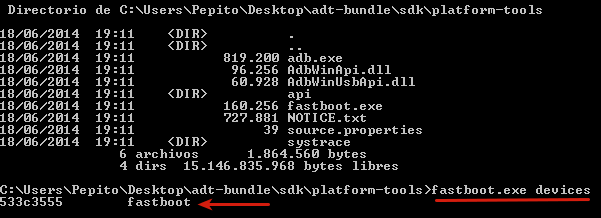
Teclear (en el símbolo del sistema): fastboot.exe devices.
Si detecta nuestro teléfono aparecerá un mensaje como el siguiente:
Pues ya podemos desbloquear tecleando lo siguiente: fastboot oem unlock 1234567890 (recordar cambiar estos números por el código de desbloqueo que os haya mandado Huawei).
El teléfono se reiniciará y, ¡ojo!, volverá a su estado de fábrica.
Como nota extra, si quisiéseis comprobar el estado del bootloader, poniendo de nuevo el móvil en modo fastboot, podemos usar el comando fastboot.exe oem get-bootinfo:
LOCKED: bootloader bloqueado
UNLOCKED: bootloader desbloqueado ;-)
Instalación de custom recovery
Este programa nos permitirá hacer varias cosas, aunque en este artículo no lo vamos a explicar. Sólo os adelantaré que lo necesitamos para poder instalar otras ROMs ;-)
Hay varios recovery, pero personalmente he probado dos: CWM Recovery y TWRP. Vamos a centrarnos en este último porque es más completo y fácil de usar:
Descargamos TWRP (la versión más nueva que encontremos).
Borramos el archivo recovery-new.img que contiene.
Añadimos a esa misma carpeta el openrecovery-twrp-xxxx.img que nos descargamos y lo renombramos a recovery-new.img.
Apagar el móvil.
Quitar la batería.
Poner la batería.
Encender con Power + Vol- hasta que el logo se quede fijo.
De vuelta al ordenador, ejecuta el archivo cambiar-recovery.bat.
Al terminar la operación, el teléfono se reiniciará.
Estas instrucciones también son válidas si ya tenemos un recovery instalado y queremos instalar uno diferente o actualizado.
Root
Hacer root, rootear, etc. se refiere a lograr acceso como administrador de tal forma que cualquier aplicación tendrá todos los privilegios posibles y podrá acceder a todas las partes del sistema. Imaginaréis que esto conlleva un riesgo ya que si no sabemos qué estamos instalando o ejecutando, un programa malintencionado podría hacernos cosas no muy buenas. Consejos, los de siempre: no descargar de sitios poco fiables o sospechosos, leer bien antes información sobre el programa, análisis y comentarios de otros usuarios…
Ya que no tenemos miedo, vamos a ello ;-) Usaremos la herramienta superSU.
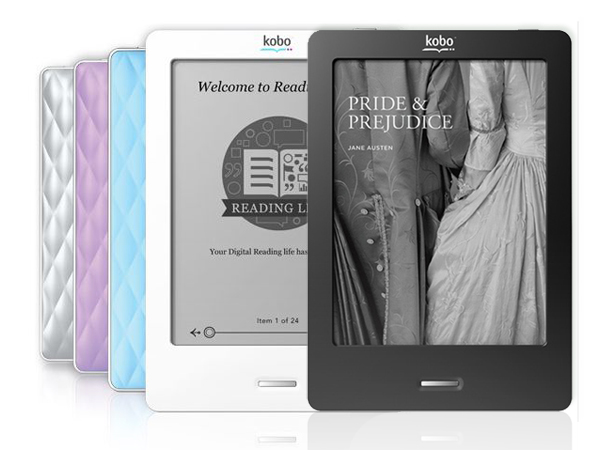
Un lector de libros electrónicos (eReader) es una de las mejores compras/regalos que he podido hacer. Llevar cientos de libros encima sin romperse la espalda; resaltar texto; hacer anotaciones; buscar el significado de cualquier vocablo en el momento, sin salirse del libro… Si te gusta leer, es imprescindible. Pero no estoy aquí como vendedor, sino como contador de historias :-P
Sin embargo, al momento de empezar a utilizarlo me topé con un problema: para poder utilizar el Kobo Touch por primera vez, hay que configurarlo. ¿Por qué es necesario configurarlo? Porque permitirá las actualizaciones del firmware y software del lector. Además, si os saltáis este paso, da igual que metáis libros en la memoria interna del lector, pues no os los leerá. Motivos más que suficientes que nos obligan a iniciar el ritual.
Bien, bien. Queda claro que hay que configurarlo. ¿Cómo se hace? El procedimiento es muy sencillo… si usas Windows o Mac. ¿Por qué?, preguntaréis. Esto es debido a que el programa que hay que usar, Kobo Desktop, sólo está disponible para esos sistemas operativos. ¡Malditos! Pero no perdamos la calma o, aún peor, cambiemos de sistema operativo. Podemos hacerle creer al programita, disfrazándonos adecuadamente, que somos un Windows. Es entonces cuando entra en acción… ¡Wine! Herramienta que permite ejecutar aplicaciones de Windows en otros sistemas operativos, para nuestro caso: GNU/Linux.
Haré ahora una serie de asunciones, consideraciones que daré por hecho:
Tienes instalado Wine.
Al enchufar el lector a tu PC/portátil se monta / lo sabes montar en determinado directorio.
Tienes conexión a Internet en tu equipo.
Vamos ahora con los pasos a seguir:
Enchufamos el lector a nuestro ordenador a través del cable USB.
Lo montamos en un directorio. Para este ejemplo, será /media/KOBOeReader.
Configuramos Wine mediante el programa winecfg: en la pestaña Unidades añadimos una nueva (elegid la letra de unidad que os apetezca) colocando como ruta el directorio en el que tenemos montado el lector.
Pulsamos en el botón Mostrar avanzado, y en la sección Tipo elegimos Disquete. Aceptamos para que se guarden los cambios.
La configuración que hemos hecho en Wine es para que el programa que a continuación vamos a instalar detecte sin problemas que tenemos enchufado el lector y pueda realizar las acciones correspondientes.
Descargamos el programa Kobo Desktop en su versión para Windows y lo abrimos con Wine. Tenemos dos formas de ejecutar un programa con Wine:
Desde el terminal mediante wine KoboSetup.exe
Desde nuestro administrador de archivos, pulsando con el botón derecho sobre el programa y elegir que queremos abrirlo con Wine.
A partir de ahora, si todo ha ido bien, se lanzará el instalador de Kobo Desktop, preparará el Kobo Touch para poder ser usado y descargará las últimas actualizaciones que haya disponibles.
Una recomendación: a partir de este momento usad Calibre para gestionar vuestra biblioteca y añadir libros a vuestros lectores ;-)
Arranca una nueva edición de la promoción Fiesta del Cine. Como ya os habíamos contado en la anterior, se trata de unos días en que el cine os costará mucho menos de lo habitual. Sí, incluso más barato que Miércoles al cine.
Los días 31 de marzo, 1 y 2 de abril, las entradas saldrán por 2,90 €.
¿Qué hay que hacer?
Rellenar un formulario en la web oficial. Los datos deben ser reales ya que se os pedirá el DNI en el momento de comprar la entrada para verificar.
Revisar nuestra bandeja de entrada, pues nos enviarán un enlace a la acreditación.
Descargar la acreditación.
Imprimirla o (novedad de esta edición) mostrarla desde el móvil todas las veces que vayamos a comprar una entrada durante los días de la promoción.
Ojo: Máximo una entrada por acreditación, persona y sesión.